
Connexion et appairage
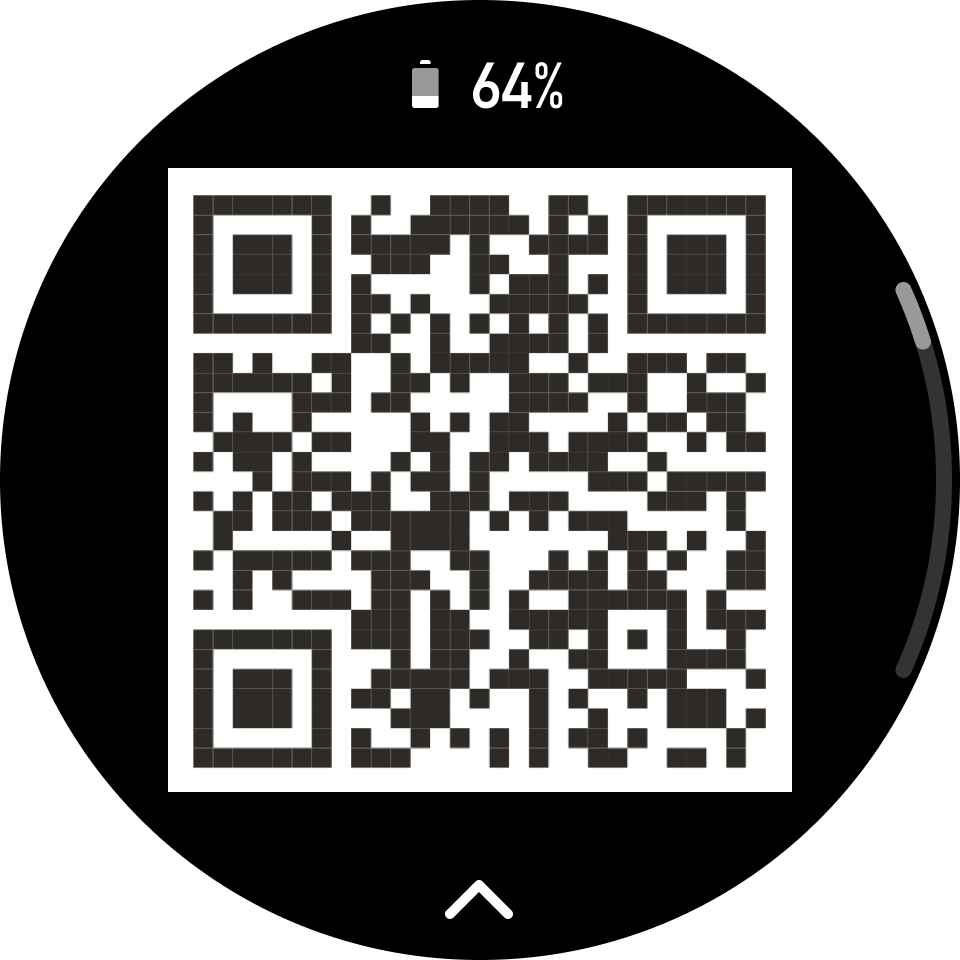
Utilisez votre téléphone pour scanner le code QR suivant, puis téléchargez et installez l'application Zepp . Pour une meilleure expérience utilisateur, mettez à jour l'application vers la dernière version comme demandé.
Remarque : Votre téléphone mobile doit fonctionner sous Android 7,0 ou iOS 15,0 ou version ultérieure.
Appariement initial :
Lorsque la montre est démarrée pour la première fois, le code QR est utilisé pour coupler les affichages à l'écran.
Ouvrez l'application Zepp sur votre téléphone, connectez-vous à l'application et scannez le code QR de la montre pour coupler votre téléphone avec la montre.
Couplage avec un nouveau téléphone :
- Ouvrez l'application sur votre ancien téléphone et synchronisez les données avec la montre.
- Sur votre ancien téléphone, accédez à la page d'informations de la montre, appuyez sur Désapper en bas de la page, et désappairez l'ancien téléphone de la montre. S'il s'agit d'un iPhone, vous devez également déappairer la connexion Bluetooth entre le téléphone et la montre. Veuillez trouver le nom Bluetooth correspondant à la montre dans Paramètres-Bluetooth, cliquez sur l'icône à l'extrême droite du nom, entrez et cliquez sur Oublier cet appareil.
- Restaurez les paramètres d'usine de la montre, puis associez la montre à votre nouveau téléphone comme décrit dans la procédure de couplage initiale.
Mise à jour du système de votre montre
Gardez la montre connectée à votre téléphone, démarrez l'application Zepp , accédez à Profil> Amazfit T-Rex 3 Pro et appuyez sur Mise à jour du système pour afficher ou mettre à jour le système de votre montre.
Nous vous recommandons d'appuyer sur Mettre à jour immédiatement lorsque votre montre reçoit un message de mise à jour du système.
Porter la montre
- La sangle ne doit être ni trop serrée ni trop lâche, ce qui permet à la peau d'avoir de l'espace pour respirer. Laissez les capteurs faire le travail tout en vous gardant à l'aise.
- Pendant le processus de mesure de la saturation en oxygène du sang, portez la montre correctement, pas sur les articulations du poignet, gardez votre bras à plat, faites en sorte que la montre s'adapte confortablement à la peau de votre poignet (serrez correctement la sangle) et gardez votre bras immobile. Les résultats de la mesure peuvent être inexacts ou ne pas pouvoir apparaître, s'ils sont affectés par des facteurs externes (bras affaissés, bras tremblants, bras poilus, tatouages, etc.).
- Il est recommandé de serrer le bracelet de la montre pendant l'exercice, et vous pouvez le desserrer après l'exercice.
Opérations de base
Gestes et boutons sur la page du cadran
|
Opérations
|
Résultats
|
|
Faites glisser l'écran vers le bas ou appuyez sur le bouton UP
|
Accède au centre de contrôle
|
|
Faites glisser l'écran vers le haut ou appuyez sur le bouton BAS
|
Accède aux cartes de raccourcis
|
|
Faites glisser l'écran de gauche à droite
|
Accède aux notifications
|
|
Faites glisser l'écran de droite à gauche ou cliquez sur le bouton BACK
|
Accède à la liste des applications
|
|
Appuyez sur le bouton SELECT
|
Par défaut : accède à la liste d'entraînement
Peut être modifié dans Paramètres> Préférences> Démarrage rapide
|
Gestes et boutons couramment utilisés
|
Opérations
|
Résultats
|
|
Appuyez sur l'écran
|
Utilise une fonctionnalité, sélectionne l'élément actuel ou passe à l'étape suivante
|
|
Appuyez et maintenez le cadran de la montre
|
Active la sélection du cadran de la montre et les paramètres du cadran de la montre
|
|
Couvrir l'écran
|
Éteint l'écran
|
|
Balayez de gauche à droite
|
Retourne à la page de niveau supérieur lorsque sur la plupart des pages de sous-niveau
|
|
Faites glisser vers le haut ou vers le bas sur l'écran
|
Fait défiler ou change de page
|
|
Appuyez sur le bouton supérieur droit - SÉLECTIONNER
|
Utilise une fonctionnalité, sélectionne l'élément actuel ou passe à l'étape suivante
|
|
Appuyez sur le bouton inférieur droit - RETOUR
|
Retourne à la page de niveau supérieur lorsque sur la plupart des pages de sous-niveau
|
|
Appuyez sur le bouton HAUT / BAS
|
Fait défiler ou change de page
|
|
Appuyez et maintenez le bouton UP pendant 2 secondes
|
Allumer / éteindre la lampe de poche
|
|
Appuyez et maintenez le bouton BACK pendant 5 secondes ou plus
|
S'allume, accède à la page de redémarrage et effectue un redémarrage forcé.
|
Centre de contrôle
Faites glisser vers le bas sur la page du cadran de la montre ou appuyez sur le bouton UP pour entrer dans le centre de contrôle, où vous pouvez accéder aux fonctionnalités du système de la montre.
Fonctionnalités prises en charge :
- Affichage par défaut : Lampe de poche, DND, Mode veille, Mode théâtre, Calendrier, Volume, Batterie, Luminosité, Rechercher le téléphone, SOS, Alarme, Écran de verrouillage, Paramètres, Bluetooth, Wi-Fi, Affichage nocturne, Éjecter l'eau, Mode toujours actif
- Peut être ajouté : Écran toujours allumé, Intensité du buzzer, Baromètre, Boussole, Minuterie, Chronomètre, Casque, Test Sizi
Lorsque vous devez modifier le centre de contrôle, vous pouvez appuyer longuement sur n'importe quelle icône du centre de contrôle pour entrer en mode de modification pour la personnalisation.
Trouvez le téléphone
- Gardez la montre connectée à votre téléphone
- Sur la page du cadran de la montre, faites glisser votre doigt vers le bas pour accéder au centre de contrôle, recherchez et appuyez sur le bouton Rechercher le téléphone
, puis votre téléphone vibrera. Vous pouvez également cliquer sur le bouton de sonnerie, puis le téléphone sonnera ;
- Ou vous pouvez accéder à la liste des applications, appuyer sur Plus, puis sur Rechercher mon téléphone.
Trouvez la montre
Gardez la montre connectée à votre téléphone, ouvrez l'application Zepp , accédez à Profil> Amazfit T-Rex 3 Pro Pro et appuyez sur Rechercher un appareil. Ensuite, votre montre vibrera et bourdonnera, si les deux fonctions Vibrer pour les scènes d'alerte et de buzzer ont été activées dans les paramètres de la montre. (La valeur par défaut est uniquement la vibration, et le buzzer doit être réglé manuellement : Paramètres> Son et vibrations> Intensité du buzzer)
Visages de montre
Changer les cadrans de la montre
- Réveillez le cadran de la montre, et appuyez et maintenez le cadran de la montre pour accéder à la page de sélection du cadran de la montre.
- Balayez vers la gauche ou la droite sur l'écran pour prévisualiser les cadrans disponibles sur la montre, y compris les cadrans de montre intégrés et les cadrans de montre en ligne synchronisés.
3. Appuyez sur le cadran de la montre souhaité pour remplacer le cadran actuel.
Compilations de visages de montre
Certains cadrans de montre prennent en charge les compilations. Avec les compilations, vous pouvez afficher les étapes, les calories, la météo et d'autres informations, et modifier les informations au besoin.
Modifier les compilations de cadrans de montre :
- Après avoir réveillé la montre, appuyez et maintenez le cadran de la montre pour accéder à la page de sélection du cadran de la montre, où vous pouvez choisir d'autres cadrans de la montre ou modifier le cadran de la montre.
- Balayez vers la gauche ou la droite sur l'écran pour prévisualiser les cadrans de montre disponibles. Le bouton Modifier s'affiche au bas d'un cadran de montre qui prend en charge les compilations.

Vous pouvez appuyer sur ce bouton pour accéder à la page pour modifier les compilations de ce cadran de montre.
- Sélectionnez la compilation à modifier. Appuyez sur une compilation ou faites glisser votre doigt vers le haut ou vers le bas sur l'écran pour basculer entre les compilations.
- Après l'édition, appuyez sur le bouton supérieur droit pour terminer l'édition et activer le cadran de la montre.
Toujours exposé
Si cette fonctionnalité est activée, l'écran affiche toujours l'heure et certaines informations sur le cadran de la montre en mode veille. Remarque : cette fonctionnalité peut réduire considérablement la durée de vie de la batterie.
Régler toujours à l'écran :
- Après avoir réveillé votre montre, faites glisser votre doigt vers la gauche sur le cadran de la montre ou appuyez sur le bouton BACK pour ouvrir la liste des applications, puis accédez à Paramètres> Affichage> Toujours affiché.
- Sélectionnez le style de cadran de la montre et activez le statut pour Always On Display.
Ajouter des cadrans de montre
La montre fournit plusieurs cadrans par défaut. Vous pouvez également accéder au Store de l'application Zepp pour synchroniser les cadrans de la montre en ligne avec la montre, ou définir une photo sur le téléphone comme l'image du cadran de la montre sur l'application Zepp .
Ajoutez des cadrans de montre en ligne :
- Gardez la montre connectée à votre téléphone, ouvrez l'application Zepp et accédez à Profil> Amazfit T-Rex 3 Pro> Visages de montre.
- Sélectionnez un ou plusieurs cadrans de montre, puis synchronisez-les avec la montre pour vous donner plusieurs options.
Ajoutez des cadrans personnalisés :
Gardez la montre connectée à votre téléphone, ouvrez l'application Zepp , accédez à Profil> Amazfit T-Rex 3 Pro Pro> Visages de la montre> Arrière-plan personnalisé, et appuyez sur votre style préféré pour changer d'arrière-plan en sélectionnant une photo dans les albums de votre téléphone ou en prenant une photo avec l'appareil photo de votre téléphone.
Supprimer les cadrans de la montre
Lorsque l'espace de stockage de la montre est presque plein, vous devrez supprimer certains des cadrans de la montre pour faire de la place pour de nouveaux (conservez au moins un cadran de la montre).
1. Réveillez le cadran de la montre, et appuyez et maintenez le cadran de la montre pour accéder à la page de sélection du cadran de la montre.
2. Faites glisser votre doigt vers la gauche ou la droite sur l'écran pour prévisualiser les cadrans de montre disponibles sur la montre, y compris les cadrans de montre intégrés, les cadrans de montre en ligne synchronisés et les cadrans de montre personnalisés.
3. Faites glisser vers le haut sur l'écran, vous pouvez voir le bouton de suppression

, et appuyez dessus pour supprimer le cadran de la montre.
Points d'état
Le point d'état est affiché en haut du cadran de la montre pour indiquer les fonctions actuellement activées sur la montre, telles que le mode Théâtre activé dans la montre ou l'application Compte à rebours en arrière-plan.
Les états d'affichage pris en charge sont :
- Batterie faible
- Mode MDN
- Mode veille
- Mode théâtre
- Chronomètre (appuyez sur le point d'état pour accéder à l'application)
- Compte à rebours (appuyez sur le point d'état pour accéder à l'application)
- Musique (appuyez sur le point d'état pour accéder à l'application)
- Lors des entraînements (appuyez sur le point d'état pour accéder à l'application)
- Chargement
- Lampe de poche
- SOS
Notifications et appels
Alertes d'application
Gardez la montre connectée à votre téléphone pour recevoir les alertes de l'application téléphonique sur votre montre. Sur la page du cadran de la montre, vous pouvez faire glisser votre doigt vers la droite pour afficher les 20 dernières alertes dans le centre de notifications.
Méthode de réglage :
Gardez la montre connectée à votre téléphone, ouvrez l'application Zepp , accédez à Profil> Amazfit T-Rex 3 Pro> Notifications et rappels> Notifications d'applications pour activer les alertes pour les applications si nécessaire.
Remarque :
Pour activer cette fonctionnalité sur un téléphone Android, vous devez ajouter l'application Zepp à la liste d'autorisation ou à la liste d'exécution automatique en arrière-plan du téléphone afin que l'application s'exécute toujours en arrière-plan. Si l'application Zepp est terminée par le processus d'arrière-plan du téléphone, la montre sera déconnectée de votre téléphone et vous ne pourrez pas recevoir de notifications d'application sur la montre.
Pour iOS, il existe des applications limitées qui peuvent être définies dans la liste des alertes d'applications juste après l'activation de la montre. Au fur et à mesure que le téléphone reçoit des messages de notification de plus d'applications, plus d'applications seront affichées dans la liste des alertes d'applications de l'application Zepp .
Effacer toutes les notifications :
Il y a un bouton en bas de la liste des notifications
, vous pouvez cliquer dessus pour effacer toutes les notifications.
Une fois la montre redémarrée, les notifications seront automatiquement effacées.
Pour supprimer une seule notification :
Lorsqu'une notification est poussée, ou après avoir entré une notification dans la liste des notifications, la notification peut être supprimée via le bouton de suppression au bas de la notification.
Appels Bluetooth
- Une fois cette fonctionnalité activée, associez la montre à votre téléphone via Bluetooth et maintenez la connexion pour recevoir des appels sur la montre.
- Bien que la montre et votre téléphone soient connectés via Bluetooth, vous pouvez également passer des appels Bluetooth sur la montre via l'application Téléphone.
Méthodes de configuration des appels Bluetooth :
Méthode un : Démarrez l' Zepp application, accédez à Appareil> Amazfit T-Rex 3 Pro> Paramètres de l'application> Téléphone, activez les appels Bluetooth.
Méthode deux : Sur votre téléphone, accédez à Paramètres> Bluetooth pour coupler la montre avec votre téléphone :
- Sur votre téléphone, accédez à Paramètres> Bluetooth, et activez le Bluetooth pour rendre le téléphone détectable. Sur la montre, accédez à la liste des applications, appuyez sur Paramètres> Réseau et connexions> Bluetooth, et assurez-vous que le Bluetooth est activé.
- Trouvez la montre dans les résultats de recherche des appareils disponibles sur votre téléphone et appuyez pour coupler les appareils.
Alertes d'appels entrants
Pour activer cette fonctionnalité, ouvrez l'application Zepp et accédez à Profil> Amazfit T-Rex 3 Pro> Notifications et rappels> Appels entrants. Une fois la fonctionnalité activée et que la montre et le téléphone sont connectés, la montre affichera une invite lorsque le téléphone reçoit un appel, et vous pourrez ignorer ou raccrocher l'appel sur la montre.
Mises à jour du matin
Après avoir activé la fonction Mises à jour matinales, l'appareil enverra un bref rapport tous les matins au réveil, afin que vous puissiez parcourir rapidement des informations telles que les conditions météorologiques d'aujourd'hui, l'état de santé sportif et les affaires personnelles, et vous aider à vous préparer pleinement à commencer une nouvelle journée.
Vous pouvez désactiver la fonction Mises à jour matinales dans Appareil> Paramètres> Préférences> Mises à jour matinales ; vous pouvez également ajuster le contenu et l'ordre d'affichage des mises à jour matinales.
Les paramètres ci-dessus peuvent également être définis en ouvrant l' Zepp App> Profil> Amazfit T-Rex 3 Pro> Paramètres de l'appareil> Mises à jour du matin tout en gardant la montre connectée au téléphone.
Raccourcis
Cartes de raccourci
Faites glisser votre doigt vers le haut sur le cadran de la montre pour accéder à la page Cartes de raccourcis, où vous pouvez facilement utiliser et afficher diverses fonctionnalités et informations :
Vous pouvez ajouter des cartes de fonctionnalités fréquemment utilisées à cette page pour un accès plus pratique, comme votre dernier événement, la prochaine alarme ou les données BPM récentes.
Vous pouvez également ouvrir l'application Zepp et accéder à Profil> Amazfit T-Rex 3 Pro> Cartes de raccourci, où vous pouvez définir le contenu affiché et l'ordre d'affichage.
Appuyez sur les boutons pour un démarrage rapide
Vous pouvez aller dans Regarder> Paramètres> Préférences> Boutons de raccourci et sélectionner l'application à lancer rapidement, puis vous pouvez ouvrir rapidement l'application précédemment définie en actionnant le bouton correspondant.
Méthodes de déclenchement :
- Appuyez longuement sur le bouton SEL
- Appuyez sur le bouton SEL
- Appuyez longuement sur le bouton UP
- Appuyez longuement sur le bouton
- Appuyez deux fois sur le bouton RETOUR
Entraînements
Modes d'entraînement
La montre prend en charge plus de 180 modes d'entraînement, y compris la course et la marche, le cyclisme, la natation, les entraînements en plein air, les entraînements en salle, la danse, les entraînements de combat, les entraînements au ballon, les entraînements aquatiques, les entraînements d'hiver, les entraînements extrêmes, les entraînements de loisirs, les jeux de société et de cartes, la plongée et autres.
Liste d'entraînement
1. Sélectionnez Entraînements dans la liste des applications de la montre ou appuyez sur le bouton supérieur droit du cadran de la montre (si le démarrage rapide est réglé pour les entraînements) pour accéder à la liste des entraînements.
2. Sélectionnez l'entraînement à commencer dans la liste des entraînements.
3. Sélectionnez Plus d'entraînements pour afficher tous les modes d'entraînement et commencer un entraînement.
4. Appuyez sur le bouton Modifier

pour modifier la liste des entraînements, où vous pouvez ajouter, supprimer et trier des entraînements.
Sélectionnez un entraînement
Dans la liste d'entraînement, faites glisser votre doigt vers le haut ou vers le bas sur l'écran ou appuyez sur les boutons HAUT / BAS pour sélectionner l'entraînement à démarrer.
Commencez une séance d'entraînement
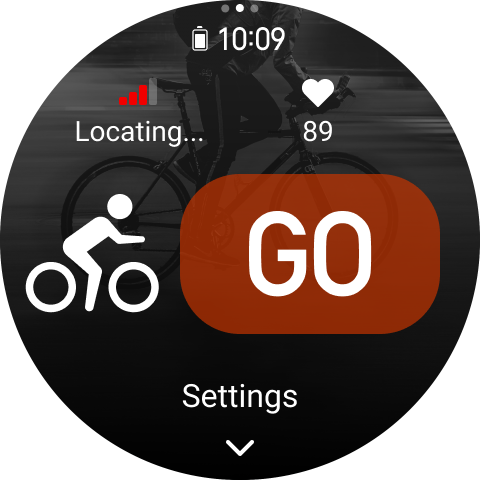
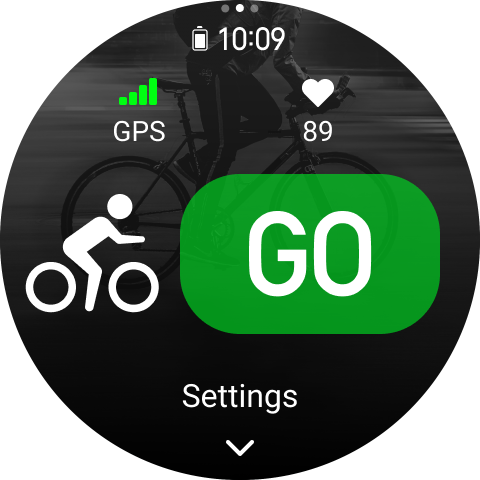
Après être entré dans la page de préparation de l'entraînement, pour les entraînements qui nécessitent un positionnement, l'appareil recherchera automatiquement un signal GPS. La barre d'état rouge indique que la montre recherche un signal, et il deviendra vert une fois le signal trouvé. Il est recommandé d'appuyer sur la barre d'état verte ou sur le bouton supérieur droit pour entrer dans l'entraînement une fois le signal trouvé afin d'améliorer la précision du calcul des données d'entraînement.
Pour les entraînements qui ne nécessitent pas de positionnement, vous pouvez appuyer directement sur la barre d'état verte sur la page de préparation de l'entraînement pour démarrer l'entraînement.
Opérations d'entraînement
Tourner les pages pendant une séance d'entraînement
Pendant un entraînement, vous pouvez faire glisser votre doigt vers le haut ou vers le bas sur l'écran ou appuyer sur les boutons HAUT / BAS pour tourner la page. Faites glisser votre doigt vers la gauche ou la droite pour tourner les pages vers la gauche ou vers la droite. Sur le côté gauche de la page de données d'entraînement, vous pouvez mettre en pause ou terminer l'entraînement. Sur le côté droit de la page de données d'entraînement, vous pouvez contrôler la lecture de la musique sur le téléphone.
Écran tactile et bouton de verrouillage pendant l'entraînement
Vous pouvez désactiver l'écran tactile pendant une séance d'entraînement via Paramètres d'entraînement> Plus> Toucher .
Vous pouvez verrouiller les boutons pendant une séance d'entraînement via Paramètres d'entraînement> Plus> Bouton de verrouillage .
Définitions des boutons pendant les entraînements
Appuyez sur le bouton HAUT / BAS pour tourner les pages.
Appuyez sur le bouton BACK pendant les entraînements pour démarrer un nouveau tour / set.
Appuyez et maintenez enfoncé : allumez / éteignez la lampe de poche.
Lorsque le verrouillage du bouton est activé, appuyez et maintenez SEL pour déverrouiller.
Lorsque le verrouillage du bouton est désactivé, appuyez sur SELECT pour mettre en pause / reprendre l'entraînement.
Appuyez sur le bouton RETOUR pendant la pause pour basculer la page d'opération et la page de données.
Appuyez et maintenez le bouton BACK pour revenir au cadran de la montre et exécuter en arrière-plan.
Page des opérations de navigation d'entraînement
Sur le côté gauche de la page de données d'entraînement, vous pouvez mettre en pause ou terminer l'entraînement.
- Pause / reprise
Appuyez pour accéder à la page de pause / reprise de l'entraînement.
- Terminer
Appuyez pour terminer l'entraînement en cours et enregistrer les données.
- Assistant
Appuyez pour modifier certains des paramètres de l'assistant d'entraînement (peuvent être modifiés sur la page lorsque vous mettez l'entraînement en pause).
- Reprendre plus tard
Appuyez pour enregistrer l'entraînement en cours et revenir au cadran de la montre. Entrez à nouveau dans l'application d'entraînement pour revenir à la page de pause d'entraînement.
- Plus
Appuyez pour modifier certains des paramètres.
Verrouillage de l'écran pendant l'entraînement
Une fois le verrouillage automatique de l'écran activé, l'écran tactile sera verrouillé et une icône

sera affiché au point d'état lorsque l'écran est éteint pendant l'exercice / entre en mode AOD / l'écran expire.
Dans cet état, l'écran tactile ne peut pas être utilisé. Vous pouvez déverrouiller l'écran directement en appuyant sur les boutons HAUT / BAS. De plus, si vous choisissez d'appuyer sur les boutons SELECT ou BACK, l'écran sera déverrouillé pendant la pause ou le marquage manuel d'un tour pendant l'entraînement.
Pendant les entraînements de natation, l'écran tactile sera continuellement désactivé et ne peut être utilisé qu'après avoir appuyé sur le bouton pour mettre la natation en pause.
Pendant les entraînements de plongée, l'écran tactile sera continuellement désactivé et ne pourra être utilisé qu'après la fin de la baignade.
Paramètres d'entraînement
Sur la page de préparation de l'entraînement, vous pouvez faire glisser votre doigt vers le haut et appuyer sur Paramètres pour définir le mode d'entraînement actuel. Les paramètres associés varient en fonction des différents modes d'entraînement.
Assistant d'entraînement
L'assistant d'entraînement fournit des outils auxiliaires pour votre entraînement, y compris des objectifs d'entraînement, des alertes d'entraînement, des tours automatiques, une pause automatique, un assistant de cadence et un stimulateur virtuel. Les fonctionnalités auxiliaires fournies par l'assistant d'entraînement varient en fonction des entraînements.
Objectifs d'entraînement
Vous pouvez définir des objectifs d'entraînement, tels que la durée, la distance, les calories et l'effet dans Objectif d'entraînement. La montre affiche la progression actuelle de l'objectif en temps réel pendant les entraînements. Un message s'affiche lorsque vous atteignez l'objectif d'entraînement prédéfini. Les objectifs d'entraînement varient en fonction des entraînements.
Alertes d'entraînement
Dans ce paramètre, vous pouvez définir divers rappels en fonction de vos besoins, tels que le rappel de distance, le rappel de fréquence cardiaque, etc. Les alertes d'entraînement varient en fonction des entraînements.
1. Rappel de distance
La montre vibre et affiche la durée que vous utilisez pour chaque kilomètre / mile complet pendant l'entraînement.
Accédez à Mode Entraînement> Assistant Entraînement> Alertes Entraînement> Distance, définissez une distance cible et activez cette fonctionnalité.
2. Alerte de fréquence cardiaque sûre
Pendant une séance d'entraînement, si la montre détecte que votre fréquence cardiaque dépasse la valeur de fréquence cardiaque sûre que vous avez définie, elle vibrera et affichera un message à l'écran. Dans ce cas, vous devez ralentir ou arrêter.
Accédez à Mode d'entraînement> Assistant d'entraînement> Alertes d'entraînement> Fréquence cardiaque sûre, définissez une valeur de fréquence cardiaque sûre et activez la fonctionnalité.
3. Alerte de plage de fréquence cardiaque
Pendant une séance d'entraînement, si la montre détecte que votre fréquence cardiaque ne se situe pas dans la zone de fréquence cardiaque configurée, elle vibrera et affichera un message à l'écran. Dans ce cas, vous devez accélérer ou ralentir pour vous assurer que votre fréquence cardiaque se situe dans la plage configurée.
Pour définir la fonctionnalité, accédez à Mode d'entraînement> Assistant d'entraînement> Alertes d'entraînement> Zone de fréquence cardiaque, définissez une zone de fréquence cardiaque et activez cette fonctionnalité.
4. Alerte de rythme
Vous pouvez définir une valeur d'allure maximale / minimale. Si votre allure dépasse la valeur prédéfinie, la montre vibrera et affichera un message.
Allez dans Mode Entraînement> Paramètres> Assistant> Alertes Entraînement> Assistant Cadence, définissez la cadence par minute et la fréquence de rappel, et activez cette fonctionnalité.
De plus, la montre prend également en charge les alertes pour les éléments suivants : fréquence cardiaque Aafe, zone de fréquence cardiaque, distance, cadence maximale, temps, calories, eau potable, apport énergétique, retour.
Tour automatique
Cette fonctionnalité est disponible pour certains entraînements. Vous pouvez définir la distance de tour automatique dans les paramètres d'entraînement, et la montre démarrera un tour automatique et vous rappellera chaque fois que vous atteignez la distance définie pendant un entraînement. De plus, pendant un entraînement, vous pouvez appuyer sur le bouton inférieur droit de la montre pour démarrer manuellement un tour.
La montre enregistre également les détails de l'entraînement de chaque tour pour le tour manuel et le tour automatique. Une fois l'entraînement terminé, vous pouvez afficher les détails des différents tours.
Accédez à Mode d'entraînement> Assistant d'entraînement> Tour automatique, et définissez la distance de tour automatique. Les tours manuels ne nécessitent aucun réglage.
Pause automatique
Activer ou désactiver la pause automatique. Une fois la fonctionnalité activée, l'entraînement sera automatiquement mis en pause lorsque la vitesse d'entraînement est trop faible. Lorsque la vitesse augmente jusqu'à un certain seuil, l'entraînement peut être repris. Vous pouvez également reprendre le travail pendant la pause. Le seuil de pause automatique peut être personnalisé pour certains entraînements.
Allez dans Mode d'entraînement> Assistant d'entraînement> Pause automatique, définissez la pause automatique quand vous êtes immobile ou par rythme.
Pacer virtuel
Une fois que vous avez défini une valeur de rythme du stimulateur virtuel, vous pouvez afficher le rythme actuel, la distance que vous menez / traînez derrière le stimulateur virtuel et votre position par rapport au stimulateur virtuel pendant les entraînements.
Accédez à Course en plein air / Tapis de course> Assistant d'entraînement> Virtual Pacer, définissez le rythme du stimulateur virtuel et activez cette fonctionnalité.
Assistant Cadence
Vous pouvez régler la cadence par minute et la fréquence de rappel. Pendant une séance d'entraînement, la montre peut bourdonner ou vibrer en fonction de la cadence réglée, afin que vous puissiez contrôler votre cadence.
Allez dans Mode Entraînement> Assistant Entraînement> Assistant Cadence, définissez la cadence par minute et la fréquence de rappel, et activez cette fonctionnalité.
Démarrage intelligent
Après avoir activé cette fonctionnalité, sur la page de préparation à l'exercice, lorsque le positionnement est réussi et qu'il est détecté que vous êtes en état d'entraînement, il entre intelligemment et automatiquement dans l'entraînement et l'enregistre. Avec cette fonctionnalité, vous pouvez éviter la perte de données causée par l'oubli de cliquer pour démarrer l'entraînement en attendant le processus de positionnement.
Paramétrage des étapes : Mode d'entraînement spécifique (comme la course en plein air)> Assistant> Démarrer intelligemment> Activer
Formation
Modèle de formation
Certains sports peuvent utiliser la fonction de modèle d'entraînement dans les entraînements. Cette fonction doit être modifiée dans "Zepp App> Onglet Entraînement> Plus> Entraînement> Modèle d'entraînement". Vous pouvez modifier le modèle d'entraînement d'un certain mode d'entraînement, définir les étapes d'entraînement, les types d'étapes, le contenu du rappel, le nombre de groupes de cycles, etc., et synchroniser avec la montre.
Après la synchronisation avec le modèle d'entraînement d'un certain sport sur la montre, ouvrez le côté montre> Entraînement> Entraînement> Modèle d'entraînement, sélectionnez le modèle d'entraînement à effectuer et cliquez sur GO pour commencer à utiliser le modèle d'entraînement immédiatement.
Lors de l'utilisation de la montre, elle suivra le modèle modifié et le contenu de cette étape passera automatiquement à l'étape suivante.
Entraînement par intervalles
Cette fonctionnalité est disponible pour certains entraînements. Sur la montre, vous pouvez modifier directement l'étape d'entraînement, l'étape de repos et les boucles de l'entraînement par intervalles. Lorsque vous utilisez l'entraînement par intervalles, il sera effectué en fonction des paramètres que vous avez effectués. Une fois cette étape terminée, l'entraînement passe automatiquement à l'étape suivante.
Vous pouvez modifier les étapes d'entraînement et les étapes de repos en fonction de la distance, du temps et des boucles, ainsi que de manière personnalisée. Les éléments à modifier varient en fonction de l'entraînement.
Paramétrage des étapes : Ouvrez le mode d'entraînement> Entraînement> Entraînement par intervalles
Navigation
Importer la piste à regarder
Les fichiers de suivi dans GPX, TCX, KML et d'autres formats peuvent être téléchargés sur l'application Zepp , puis envoyés à l'appareil via l'application, et l'itinéraire peut être consulté sur l'appareil et utilisé pour la navigation.
Étapes de configuration : Fichier de suivi> ouvrir via Zepp App> Enregistrer la piste> Envoyer à regarder
Enregistrer l'emplacement actuel
Dans les modes d'entraînement qui prennent en charge la navigation, les coordonnées de l'emplacement actuel peuvent être enregistrées et utilisées dans la navigation.
Étapes de réglage : avant / pendant l'entraînement> Navigation> Enregistrer la position actuelle
Navigation sur piste
Vous pouvez entrer via mon itinéraire ou mon point de localisation, sélectionner la piste cible ou le point de localisation pour démarrer la navigation sur la piste, et après l'avoir activée, la page de piste vous donnera le guidage d'itinéraire correct. Cette fonctionnalité n'est disponible que pour certaines activités de plein air.
Étapes de configuration : Mode d'utilisation> Navigation> Mon itinéraire / Ma position> Sélectionner une piste> Démarrer la navigation
Navigation tour par tour
Lorsque la navigation sur l'itinéraire est activée, l'activation des alertes de navigation fournira des rappels lors des virages. Cette fonctionnalité n'est disponible que pour certaines activités de plein air.
Étapes de configuration : Mode d'usure> Navigation> Paramètres de navigation> Rappel de navigation
Vue d'ensemble de l'altitude
Lors de l'utilisation de Track Navigation, la page d'aperçu de l'altitude de l'itinéraire sera automatiquement analysée et générée pendant l'entraînement, et le changement d'altitude global de l'itinéraire et la position actuelle en temps réel peuvent être vérifiés à tout moment pendant l'entraînement.
Analyse des pentes
Lors de l'utilisation de la navigation sur piste, lorsque l'altitude de l'itinéraire actuel change considérablement, il analysera et générera automatiquement des informations sur la pente, et marquera la relation de position entre la position actuelle et la pente.
Remarques : Tous les itinéraires de piste ne peuvent pas générer d'informations sur les segments de pente, seuls les itinéraires de piste avec de grandes fluctuations d'altitude peuvent générer des informations sur les segments de pente.
Rappel de point de cheminement
Lors de l'utilisation de la navigation sur piste, s'il y a des points de cheminement sur la piste, les informations de segment seront automatiquement analysées et générées. Vous pouvez visualiser la distance restante jusqu'au point de cheminement suivant et le gain d'altitude restant à tout moment pendant l'entraînement. Lorsque vous êtes sur le point d'atteindre un point de cheminement, un rappel d'arrivée sera également déclenché.
Retour au point de départ
Lors de l'entraînement, vous pouvez revenir au point de départ via la navigation. Il existe deux façons de revenir : revenir en ligne droite et revenir selon l'itinéraire d'origine (Backtrack). Cette fonctionnalité ne s'applique qu'à certaines activités de plein air où des traces GPS sont générées pendant l'entraînement.
Retour en ligne droite
Lorsque cette fonctionnalité est activée, la page de suivi de l'appareil connecte une ligne droite en fonction de votre position actuelle et du point de départ de cet entraînement, et vous pouvez revenir au point de départ en suivant le guide.
Paramétrage : Entraînement> Pause> Navigation> Retour au point de départ> Retour en ligne droite
Remarques : L'itinéraire de retour en ligne droite est tracé uniquement en fonction des points de localisation GPS, et il est impossible de juger des caractéristiques du relief impraticables telles que les montagnes, les rivières, les canyons et les bâtiments. Veuillez naviguer en fonction de la situation réelle.
Retour en arrière
Lorsque cette fonction est activée, la page de piste de l'appareil sera parcourue en fonction de la piste d'itinéraire que vous avez passée, et vous pouvez revenir au point de départ de cet exercice en appuyant sur cette navigation de piste.
Paramétrage : Entraînement> Pause> Navigation> Retour au point de départ> Retour en arrière
Plus
Modifier les éléments de données
Vous pouvez modifier des éléments de données pendant les entraînements, y compris modifier les données et les graphiques d'entraînement, supprimer, ajouter ou trier des pages de données.
Les valeurs facultatives du format de page de données incluent 1, 2, 3, 4, 5 ou 6 éléments de données par page.
Plus de 150 éléments de données d'entraînement sont pris en charge (les éléments de données pris en charge spécifiques varient selon les entraînements).
Plus de 8 types de graphiques en temps réel sont pris en charge, y compris le rythme, l'élévation, etc.
Jusqu'à 4 pages d'extensions d'entraînement peuvent être ajoutées.
Jusqu'à 10 pages de graphiques de données / d'entraînement peuvent être ajoutées.
Mode de données 3D
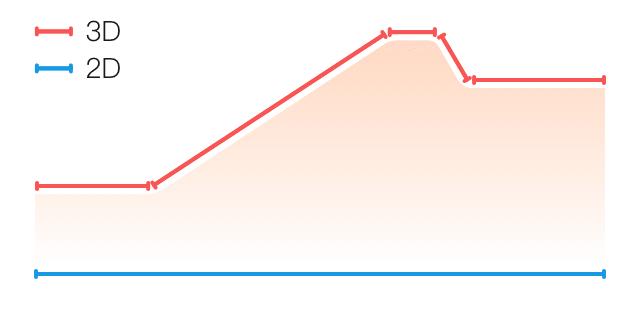
Vous pouvez activer ou désactiver la fonctionnalité pour certains entraînements dans les paramètres d'entraînement. Si la fonctionnalité est activée, la montre calcule la distance à l'aide des données 3D, comme le montre la figure précédente. Comme le montre la figure, une fois la distance 3D activée, la distance de pente de l'itinéraire est calculée. Des facteurs tels que l'altitude et les changements de pente sont pris en compte, de sorte que la distance calculée corresponde à la distance réelle de l'itinéraire. Lorsque la distance 3D n'est pas activée, la distance de projection est calculée en fonction de l'itinéraire parcouru, à savoir la distance 2D indiquée sur la figure.
Côté poignet
Pour certains entraînements, par exemple, le tennis, vous devez porter l'appareil sur la main qui tient la raquette, et les données d'entraînement sont plus précises lorsque vous portez la montre du côté préréglé.
Si la main droite est utilisée pour tenir la raquette, vous devez porter la montre sur cette main.
Étapes de configuration : Tennis / Rameur> Paramètres> Plus> Côté poignet
Longueur de la piscine
Fait référence à la longueur des couloirs de votre piscine. La montre calcule les données de natation en fonction de la longueur de couloir que vous avez définie.
Définissez la longueur de couloir correspondante pour chaque piscine afin que la montre puisse évaluer avec précision vos données de natation.
Étapes de réglage : Piscine> Paramètres> Plus> Longueur de la voie
Recalibrer
En mode d'entraînement sur tapis roulant, vous devez calibrer en fonction de la distance réelle après chaque exercice. Le calibrage avec une distance supérieure à 0,5 km permet à la montre d'apprendre vos habitudes de course. Après plusieurs calibrages, la montre enregistrera la distance avec plus de précision.
S'il y a toujours une différence significative par rapport à la distance réelle après plusieurs étalonnages, vous pouvez la recalibrer.
Étapes de configuration : Tapis de course> Paramètres> Plus> Recalibrer
Direction du swing vers le bas
Pour certains entraînements, par exemple, le golf, vous devez porter l'appareil sur la main de la même manière que la direction du swing de golf, afin que les données d'entraînement soient plus précises.
Si la direction du swing vers le bas est vers la gauche (c'est-à-dire frapper la balle de droite à gauche), la montre doit être portée à la main gauche.
Étapes de réglage : Golf Swing> Paramètres> Plus> Direction du swing vers le bas
Distance de piste et sélection de piste ( Longueur de piste et sélection de piste )
Dans l'entraînement Track Run, il est nécessaire de définir la distance de piste et la sélection de la piste, ce qui peut rendre les données d'entraînement plus précises.
Étapes de réglage : Course sur piste> Paramètres> Plus> Paramètres de course sur piste> Distance de piste et sélection de piste
Performance en temps réel ( Performance en temps réel )
Les performances en temps réel évaluent la condition physique et les performances pendant l'exercice. Plus la valeur est grande, meilleur est l'état actuel, et vice versa. Il prend effet dans les modes Course en plein air et Course sur piste. Le rappel des performances en temps réel apparaîtra pendant l'exercice.
- Moment du rappel : l'appareil enverra des rappels lorsque les données de performances en temps réel seront générées pour la première fois et lorsque la plage changera.
- Condition de rappel : les données de performance en temps réel ne seront générées qu'après qu'un seul entraînement aura atteint la condition de génération VO2 Max.
Un tableau des performances en temps réel sera affiché dans l'enregistrement de l'entraînement. Vous pouvez désactiver manuellement cette fonctionnalité, chemin : Course en plein air / Course sur piste> Paramètres> Plus> Performances en temps réel.
Plages de performances en temps réel et leurs significations :
Excellent : ≥ + 10 %
Très bien : + 5 ~ + 9 %
Bon : -5 ~ + 4 %
Fatigué : -10 ~ -4 %
Épuisé : <-10 %
Modes d'entraînement spéciaux - Natation
Conditions d'entraînement
Déplacement : fait référence à la longueur de la voie en mode piscine.
AVC : Fait référence à un mouvement de course complet pendant que vous portez la montre.
Taux de coups : fait référence au nombre de coups par minute.
DPS : fait référence à la distance d'un coup complet.
SWOLF : C'est un indicateur important des scores de natation, qui évalue de manière exhaustive votre vitesse de nage. SWOLF en mode piscine = Durée d'un seul tour (en secondes) + Nombre de coups en un seul tour. En mode nage en eau libre, SWOLF est calculé en utilisant une distance au tour de 100 mètres. Un score SWOLF plus petit indique une efficacité de nage plus élevée.
Reconnaissance des AVC
La montre reconnaît les coups dans les modes de natation et affiche le coup principal que vous utilisez.
|
Type d'AVC
|
Définition
|
|
Freestyle
|
Coup de style libre
|
|
Brasse
|
Brasse
|
|
Dos
|
Dos
|
|
Papillon
|
Papillon
|
|
Medley
|
Plus d'un coup est utilisé lors de la natation, chaque coup dans une proportion similaire
|
Écran tactile pendant la natation
Pour protéger l'écran tactile des contacts involontaires et des interférences avec l'eau, la montre désactive automatiquement la fonction d'écran tactile après avoir commencé à nager. Dans ce cas, vous pouvez contrôler l'entraînement avec les boutons de la montre. Une fois l'entraînement terminé, la montre réactivera la fonction d'écran tactile.
Modes d'entraînement spéciaux - Plongée
Utilisation
Cet appareil prend en charge les modes de plongée sous-marine récréative et d'apnée et dispose d'une détection automatique des plongées. Lorsqu'il est activé, l'appareil reconnaîtra automatiquement le début et la fin d'une plongée dans les conditions suivantes :
- Détection du début de plongée : Déclenché lorsque la profondeur de plongée atteint 1,2 m / 3,9 pi
- Détection de fin de plongée : déclenchée lors de la montée et la profondeur revient à 0,9 m / 3,0 pi
Les seuils de détection sont prédéfinis par le système et ne peuvent pas être personnalisés pour le moment.
Plongée récréative
- Configuration du type de gaz Vous pouvez configurer le type de gaz respiratoire. Chemin : Plongée récréative> Réglage> Réglage de plongée> Gaz Le type de gaz par défaut est Air.
- Configuration du type d'eau Vous pouvez définir la densité de l'eau en fonction de votre environnement de plongée. Chemin : Plongée récréative> Réglage> Réglage de plongée> Type d'eau Le paramètre par défaut est l'eau de mer.
- Paramètres d'arrêt de sécurité Vous pouvez configurer un arrêt de sécurité pour améliorer la sécurité de la plongée. Chemin : Plongée récréative> Réglage> Réglage de la plongée> Arrêt de sécurité L'arrêt de sécurité par défaut est de 3 minutes à 5 mètres.
- Alertes personnalisées Vous pouvez définir des alertes pour le temps de plongée, la profondeur de plongée et la pression partielle d'oxygène (PPO₂). Chemin : Plongée récréative> Réglage> Alertes Sélectionnez le type d'alerte souhaité à configurer.
- Détection automatique La montre peut détecter automatiquement le début et la fin d'une plongée. Chemin : Plongée récréative> Réglage> Réglage de la plongée> Démarrage / Fin automatique Vous pouvez ajuster la profondeur de début et l'heure de fin en fonction de vos préférences.
Apnée en plein air
- Vous pouvez définir le type d'eau.
Procédure de réglage : Apnée en plein air> Paramètres> Plus> Type d'eau
Dans les entraînements d'apnée en plein air, le type d'eau par défaut est l'eau de mer.
- Vous pouvez définir le rappel de l'heure de plongée, le rappel de la profondeur de plongée et le rappel de l'intervalle de surface.
Paramètres : Apnée en plein air> Paramètres> Plus> Paramètres de rappel, et trouvez les paramètres correspondants
- Pour définir la direction cible de la boussole, cliquez sur le bouton Verrouiller l'orientation à l'écran pour verrouiller la direction actuelle du cadran à 12 heures. Appuyez sur le bouton HAUT / BAS sur la page de plongée, la page de la boussole s'affichera à l'écran et la différence angulaire entre la direction actuelle et la direction définie s'affichera.
Étapes de réglage : Apnée en plein air> Paramètres> Plus> Boussole
- Détection automatique
La montre peut reconnaître quand vous commencez une plongée et quand vous sortez de l'eau, et elle basculera automatiquement entre les pages de données en temps réel sous-marines et de surface.
Vous pouvez désactiver la détection automatique et cliquer sur la touche BACK pour basculer entre les pages sous-marine et au-dessus de l'eau. Lorsque vous entrez dans l'eau, vous devez appuyer sur le bouton BACK, puis le nombre de plongées sera + 1 et la page affichera les données de plongée en temps réel ; lorsque vous atteignez la surface, vous devez également appuyer sur le bouton BACK, puis la page affichera les données de surface en temps réel.
Procédure de réglage : Apnée en plein air> Paramètres> Plus> Détection automatique
Apnée intérieure
- Vous pouvez définir le type d'eau.
Procédure de réglage : Apnée en salle> Paramètres> Plus> Type d'eau
Dans les entraînements d'apnée en salle, le type d'eau par défaut est l'eau douce.
- Vous pouvez définir le rappel de l'heure de plongée, le rappel de la profondeur de plongée et le rappel de l'intervalle de surface.
Étapes de réglage : Apnée en salle> Paramètres> Plus> Paramètres de rappel, et trouvez les paramètres correspondants
- Détection automatique
La montre peut reconnaître quand vous commencez une plongée et quand vous sortez de l'eau, et elle basculera automatiquement entre les pages de données en temps réel sous-marines et de surface.
Vous pouvez désactiver la détection automatique et cliquer sur la touche BACK pour basculer entre les pages sous-marine et au-dessus de l'eau. Lorsque vous entrez dans l'eau, vous devez appuyer sur le bouton BACK, puis le nombre de plongées sera + 1 et la page affichera les données de plongée en temps réel ; lorsque vous atteignez la surface, vous devez également appuyer sur le bouton BACK, puis la page affichera les données de surface en temps réel.
Procédure de réglage : Apnée en salle> Paramètres> Plus> Détection automatique
Pêche sous-marine
- Vous pouvez définir le type d'eau.
Procédure de réglage : Pêche sous-marine> Paramètres> Plus> Type d'eau
Dans les entraînements de pêche sous-marine, le type d'eau par défaut est l'eau de mer.
- Vous pouvez définir le rappel de l'heure de plongée, le rappel de la profondeur de plongée et le rappel de l'intervalle de surface.
Étapes de réglage : Pêche sous-marine> Paramètres> Plus> Paramètres de rappel, et trouvez les paramètres correspondants
- Pour définir la direction cible de la boussole, cliquez sur le bouton Verrouiller l'orientation à l'écran pour verrouiller la direction actuelle du cadran à 12 heures. Appuyez sur le bouton HAUT / BAS sur la page de plongée, la page de la boussole s'affichera à l'écran et la différence angulaire entre la direction actuelle et la direction définie s'affichera.
Étapes de réglage : Pêche sous-marine> Paramètres> Plus> Boussole
- Détection automatique
La montre peut reconnaître quand vous commencez une plongée et quand vous sortez de l'eau, et elle basculera automatiquement entre les pages de données en temps réel sous-marines et de surface.
Vous pouvez désactiver la détection automatique et cliquer sur la touche BACK pour basculer entre les pages sous-marine et au-dessus de l'eau. Lorsque vous entrez dans l'eau, vous devez appuyer sur le bouton BACK, puis le nombre de plongées sera + 1 et la page affichera les données de plongée en temps réel ; lorsque vous atteignez la surface, vous devez également appuyer sur le bouton BACK, puis la page affichera les données de surface en temps réel.
Procédure de réglage : Pêche sous-marine> Paramètres> Plus> Détection automatique
- Pour enregistrer le nombre de poissons capturés, appuyez longuement sur la page de surface pour ajouter le nombre de poissons lors de la dernière plongée.
Écran tactile pendant la plongée
Pour protéger l'écran tactile des contacts involontaires et des interférences avec l'eau, la montre désactive automatiquement la fonction d'écran tactile après avoir commencé à plonger. Dans ce cas, vous pouvez contrôler l'entraînement avec les boutons de la montre. Une fois l'entraînement terminé, la montre réactivera la fonction d'écran tactile.
Spécifications techniques
- Profondeur de mesure maximale : 45 m / 147,6 pieds
- Précision de la mesure : Les lectures de profondeur sont conformes à la norme internationale EN13319 sur les équipements de plongée, qui définit l'écart maximal admissible à différentes plages de profondeur pour garantir la précision de la mesure de base sous l'eau :
|
Profondeur réelle (m / ft)
|
Écart admissible (m / ft)
|
|
0,0-10,0 m / 0,0-32,8 ft
|
± 0,5 m / ± 1,6 pi
|
|
10,1-20,0 m / 32,9-65,6 pieds
|
± 1,0 m / ± 3,3 pi
|
|
20,1-30,0 m / 65,7-98,4 pieds
|
± 1,5 m / ± 4,9 pieds
|
|
30,1-40,0 m / 98,5-131,2 ft
|
± 2,0 m / ± 6,6 pieds
|
|
40,1-45,0 m / 131,3-147,6 pieds
|
± 2,5 m / ± 8,2 pieds
|
Utilisation dans les zones de haute altitude
- Avant d'utiliser la fonction de plongée dans des endroits à haute altitude, veuillez effectuer un étalonnage d'altitude dans l'air ou attendre que l'appareil mette automatiquement à jour la pression atmosphérique. Cela garantit que la pression de référence correcte est enregistrée, ce qui permet une détection précise du début / de la fin de la plongée et des données de profondeur fiables.
- Un défaut d'étalonnage peut entraîner des inexactitudes de profondeur ou des journaux de plongée anormaux.
Recommandations d'inspection et d'entretien
- Rincez soigneusement l'appareil à l'eau douce après chaque plongée, en particulier après une exposition à l'eau de mer ou à des piscines chlorées, pour éviter la corrosion.
- Essuyez avec un chiffon doux pour éviter la rétention d'humidité dans les espaces des boutons, les capteurs ou les ports de chargement.
- Évitez les impacts ou les fortes vibrations ; faites très attention à l'écran et aux boutons.
- Notez que les performances d'étanchéité peuvent se dégrader avec le temps avec une utilisation régulière. Des contrôles et un recalibrage périodiques sont recommandés pour maintenir la précision et la fiabilité.
Recommandations de stockage
- Stockez l'appareil dans un endroit frais et sec, à l'abri de la lumière directe du soleil, de la chaleur ou de l'humidité.
- En cas d'inutilisation prolongée, maintenez le niveau de la batterie entre 40 et 60 % et rechargez tous les 1 à 2 mois.
- Ne scellez pas l'appareil dans un récipient lorsqu'il est encore humide, car cela pourrait entraîner de la corrosion ou de la moisissure.
- Tenir à l'écart des champs magnétiques puissants, des solvants, des parfums ou d'autres produits chimiques pour éviter d'endommager les composants internes.
- Utilisez l'emballage d'origine ou un étui de protection pour le stockage et évitez tout contact avec des objets tranchants pour éviter les rayures ou les dommages.
Sécurité de plongée
- Dans des conditions d'utilisation normales, cet appareil a une profondeur d'affichage de plongée maximale de 45 mètres et est destiné uniquement à la plongée récréative et à l'apnée. Il ne doit pas être utilisé pour la plongée technique, la plongée souterraine, la plongée mixte ou d'autres scénarios à haut risque.
- Les fonctions de plongée de cet appareil sont destinées à être utilisées uniquement par des plongeurs certifiés. Veuillez vous assurer d'avoir reçu une formation professionnelle et de comprendre comment faire fonctionner l'appareil avant de l'utiliser. Les utilisateurs généraux effectuant une formation sur l'apnée, des tests d'apnée ou s'engageant dans des activités de plongée doivent être accompagnés d'un coach, d'un compagnon de plongée expérimenté ou d'un professionnel. L'appareil ne doit pas être partagé entre plusieurs utilisateurs, car des données mixtes peuvent présenter des risques potentiels.
- La plongée est une activité à haut risque. Avant de commencer, confirmez que vous êtes en bonne santé pour participer. En cas de doute, consultez un professionnel de la santé. Vérifiez toujours l'état de l'appareil avant chaque plongée et effectuez un entretien régulier. N'utilisez pas l'appareil en cas de dysfonctionnement ou de dommage.
- Évitez les montées rapides. Même si un arrêt de décompression n'est pas requis, un arrêt de sécurité de 3 minutes à une profondeur de 3-5 mètres est fortement recommandé.
- Pour réduire le risque de maladie de décompression, assurez un intervalle de surface adéquat après la plongée, en particulier après les plongées récréatives. Suivez strictement le temps d'interdiction de vol recommandé et évitez de voler avant que l'intervalle ne soit écoulé. Pour des recommandations détaillées avant le vol, veuillez vous référer aux directives fournies par des organisations de sécurité de plongée reconnues.
- Notez que tous les appareils électroniques peuvent mal fonctionner. La profondeur, le temps de plongée, le taux d'ascension et les autres données fournies par l'appareil sont fournies à titre de référence uniquement et peuvent être affectées par les conditions environnementales ou la façon dont l'appareil est utilisé. Plongez toujours avec un ordinateur de plongée professionnel ou un autre appareil de secours. Ne vous fiez pas à un seul appareil pour prendre des décisions critiques, telles que la planification des arrêts de décompression ou la détermination des temps d'interdiction de vol.
- En utilisant cet appareil, vous reconnaissez et acceptez qu'il sert d'outil auxiliaire et ne garantit pas l'exactitude ou la pertinence absolue des données, ni ne peut éliminer les risques inhérents à la plongée. Priorisez toujours la sécurité, faites des plans de plongée raisonnables et assumez la responsabilité de votre sécurité personnelle.
Modes d'entraînement spéciaux - Parachutisme
Comment utiliser :
- Vous pouvez définir l'altitude de départ avant l'entraînement pour enregistrer le point de départ plus précisément
Paramétrage : Parachutisme> Assistant d'entraînement> Calibrer
- Vous pouvez définir le rappel d'altitude cible pour vous aider à faire du parachutisme. Après le réglage, après avoir atteint l'altitude cible, la montre déclenchera des vibrations et affichera l'interface utilisateur pour indiquer l'arrivée de l'altitude cible.
Paramétrage : Skydive> Assistant d'entraînement> Alertes d'entraînement> Hauteur cible
- La page principale de l'entraînement affichera l'altitude actuelle à laquelle vous vous trouvez via le pointeur et les chiffres.
Remarque : Cet enregistrement d'altitude sur la montre ne peut pas être utilisé comme altimètre principal de parachutisme. Le seul but de la montre est d'enregistrer vos données.
- Veuillez lire attentivement les conseils de sécurité et assurez-vous de respecter les conditions de l'utilisateur. Lorsque vous utilisez cette fonctionnalité, veuillez vous assurer que vous êtes dans une situation absolument sûre.
Modes d'entraînement spéciaux - Ultramarathon
Comment utiliser :
Vous pouvez configurer les paramètres du mode repos avant l'entraînement.
- Paramètres : Ultramarathon> Assistant d'entraînement> Paramètres de repos
Positionnement GPS d'entraînement
Si vous sélectionnez des entraînements en plein air, attendez que le positionnement GPS soit réussi sur l'écran de préparation de l'entraînement. Ensuite, appuyez sur la barre d'état verte pour commencer l'entraînement. Cela permet à la montre d'enregistrer des données d'entraînement complètes et évite l'inexactitude des données due à la perte de suivi de l'entraînement.
Guide de positionnement :
- Si vous recevez une invite pour mettre à jour l'AGPS après avoir sélectionné un entraînement, démarrez l'application Zepp sur votre téléphone et connectez-la à la montre pour mettre à jour AGPS. Ensuite, sélectionnez à nouveau un entraînement. Cette opération réduit le temps passé à rechercher un signal et évite l'échec de la recherche.
- Si, pendant le processus de positionnement, l'icône du signal GPS continue de scintiller, une zone ouverte peut vous offrir un positionnement plus rapide pour un meilleur signal GPS, car les bâtiments voisins peuvent bloquer et affaiblir le signal, prolongeant le temps de positionnement et même provoquant une défaillance du positionnement.
- Une fois le positionnement réussi, la barre d'état rouge passera au vert. Le signal GPS indique la force actuelle du signal GPS.
AGPS est une sorte d'information sur l'orbite du satellite GPS qui aide la montre à accélérer le processus de positionnement GPS.
Identification automatique de l'entraînement
Les types d'entraînement qui peuvent être identifiés comprennent la marche, la marche en salle, la course en plein air, le tapis roulant, le cyclisme en plein air, la natation en piscine, l'elliptique et l'aviron.
L'identification automatique de l'entraînement est un processus dans lequel la montre détermine automatiquement le type d'entraînement et enregistre un seul entraînement une fois que les caractéristiques d'entraînement associées ont été compilées et que votre entraînement se poursuit pendant un certain temps.
Vous pouvez le définir dans Paramètres> Entraînement> Détection d'entraînement.
Types : Après avoir sélectionné un type d'entraînement, la fonction d'identification automatique est activée pour l'entraînement.
Alerte : Lorsque la fonctionnalité est activée, une boîte de dialogue contextuelle s'affiche lorsqu'un entraînement est identifié ou se termine. Lorsque la fonctionnalité est désactivée, les données sont enregistrées silencieusement lors de l'identification de l'entraînement et une icône dynamique s'affiche sur l'écran de la montre.
Sensibilité : Une sensibilité plus élevée indique un temps d'identification plus court. Le temps d'identification est prolongé si la sensibilité est faible. Régler comme requis.
* La surveillance continue de l'état de l'entraînement réduira considérablement la durée de vie de la batterie. Lorsqu'aucun entraînement n'est sélectionné, la fonction de détection d'entraînement n'est pas activée. Si la montre détecte un entraînement en cours, certaines données ne peuvent pas être synchronisées avec l'application.
Diffusion vocale pendant Wotkout
La montre prend en charge la diffusion vocale lors du rappel d'exercice, de la segmentation de l'exercice, de la pause de l'opération manuelle, de la poursuite de l'exercice et de la fin de l'exercice dans l'enregistrement d'exercice pendant la remise en forme. L'annonce comprend un résumé des données d'exercice et un rappel d'opération.
Activer : Amazfit T-Rex 3 Pro> Paramètres> Entraînement> Diffusion vocale
Par défaut, l'audio est lu via le haut-parleur de l'appareil. Vous pouvez également le lire via un casque Bluetooth connecté. Paramètre : Regarder> Paramètres> Bluetooth. Pour plus d'informations, veuillez vous référer à la section Paramètres Bluetooth.
Historique d'entraînement
À la fin d'un entraînement, l'enregistrement d'entraînement sera automatiquement enregistré dans Historique d'entraînement . Si vous terminez l'entraînement lorsque le temps d'entraînement est trop court, la montre vous demandera s'il faut l'enregistrer. En raison de l'espace de stockage limité, il est recommandé de synchroniser les données d'entraînement avec l'application peu de temps après avoir terminé un entraînement ; sinon, les données d'entraînement peuvent être écrasées.
Historique d'entraînement sur la montre
L'historique des entraînements comprend les données d'entraînement, la trace des entraînements (pour les entraînements qui prennent en charge le GPS), les données de tour / set, l'achèvement des objectifs d'entraînement et d'autres informations.
Lorsqu'un entraînement se termine, l'écran passe immédiatement à la page des détails de l'historique des entraînements, ou vous pouvez afficher les détails de l'historique des entraînements récents dans le Historique d'entraînement App. La montre peut enregistrer jusqu'à 100 enregistrements d'entraînement récents.
Meilleur personnel
Les meilleurs enregistrements de certains types d'entraînements seront enregistrés, y compris la distance la plus longue, la durée d'entraînement la plus longue, etc.
Historique des entraînements sur l'application
L'historique des entraînements sur l'application montre un plus large éventail de données d'entraînement. Les fonctionnalités d'itinéraire dynamique et de partage sont également prises en charge.
Chemin dans l'application : Zepp App> Page d'entraînement> Historique des entraînements
Indicateurs physiques
La montre fournit une variété d'indicateurs physiques pour les entraînements. Vous pouvez utiliser les scores d'évaluation comme référence pour vos entraînements. Ces indicateurs peuvent être consultés dans les enregistrements d'entraînement ou dans l'application État de l'entraînement, y compris la charge d'entraînement actuelle, le temps de récupération total, VOMax et l'effet d'entraînement.
Vous pouvez trouver une explication détaillée de la charge d'entraînement actuelle, du temps de récupération complet et de VOMax dans l'application État de l'entraînement.
Charge d'entraînement (TE)
L'effet d'entraînement (TE) est un indicateur pour mesurer l'effet d'un entraînement sur l'amélioration de la capacité aérobie. Lorsque vous vous entraînez en portant la montre, le score TE commence à 0,0 et augmente au fur et à mesure que l'entraînement progresse. Le score TE varie de 0,0 à 5,0, et différentes plages de scores indiquent différents effets. Un score TE plus élevé indique une plus grande intensité d'entraînement. Cela signifie une charge corporelle plus élevée, mais un meilleur TE. Cependant, vous devez vous demander si votre charge corporelle est trop élevée lorsque le score TE atteint 5,0.
|
Score TE aérobie
|
Effet sur l'amélioration de la capacité aérobie
|
|
0.0-0.9
|
Cet entraînement n'a aucun effet sur l'amélioration de la capacité aérobie.
|
|
1.0-1.9
|
Cet entraînement aide à améliorer l'endurance et est idéal pour l'entraînement de récupération post-entraînement.
|
|
2.0-2.9
|
Cet entraînement aide à maintenir la capacité aérobie.
|
|
3.0-3.9
|
Cet entraînement contribue de manière significative à améliorer la capacité aérobie.
|
|
4.0-4.9
|
Cet entraînement améliore remarquablement la capacité cœur-poumon et la capacité aérobie.
|
|
5.0
|
La récupération post-entraînement est nécessaire pour les utilisateurs non sportifs.
|
|
Score TE anaérobie
|
Effet sur l'amélioration de la capacité anaérobie
|
|
0.0-0.9
|
Cet entraînement n'a aucun effet sur l'amélioration de la capacité anaérobie.
|
|
1.0-1.9
|
Cet entraînement a un léger effet sur l'amélioration de la capacité anaérobie.
|
|
2.0-2.9
|
Cet entraînement aide à maintenir la capacité anaérobie.
|
|
3.0-3.9
|
Cet entraînement contribue de manière significative à améliorer la capacité anaérobie.
|
|
4.0-4.9
|
Cet entraînement a un effet significatif sur l'amélioration de la capacité anaérobie.
|
|
5.0
|
La récupération post-entraînement est nécessaire pour les utilisateurs non sportifs.
|
Le score TE est évalué en fonction de votre profil, ainsi que de votre fréquence cardiaque et de votre vitesse pendant votre entraînement. Un faible score TE n'indique pas un problème pendant votre entraînement, mais signifie plutôt que l'entraînement est trop facile et n'a pas d'effet significatif sur l'amélioration de la capacité aérobie (par exemple, un faible score TE pour 1 heure de jogging).
Comment est-il obtenu?
Une fois qu'un entraînement pour lequel les données de fréquence cardiaque sont surveillées se termine, la montre affiche le score TE de l'entraînement et fournit des commentaires ou des suggestions connexes. Vous pouvez également revoir le score TE de chaque enregistrement d'entraînement à l'avenir.
État de l'entraînement
L'état de l'entraînement comprend la charge d'entraînement actuelle, le temps de récupération complet et la VOMax. Ces indicateurs sont déterminés en fonction de votre profil et d'autres données telles que la fréquence cardiaque. Au fur et à mesure que la montre continue de comprendre et d'analyser vos données corporelles et d'entraînement, la précision des scores d'évaluation s'améliore progressivement.
VO₂ Max (absorption maximale d'oxygène)
VO₂ Max (unité : ml / kg / min) fait référence à la quantité maximale d'oxygène que le corps peut absorber et utiliser pendant un exercice d'intensité maximale. C'est un indicateur clé de la capacité aérobie. Un VO₂ Max élevé représente généralement une performance aérobie supérieure et est particulièrement important pour les athlètes d'endurance.
VO₂ Max est hautement individualisé, avec des normes de référence variant selon le sexe et l'âge. Les appareils évaluent votre capacité d'exercice en fonction de vos informations personnelles, ainsi que de votre fréquence cardiaque et de votre vitesse pendant l'activité physique, et cette évaluation s'ajuste dynamiquement à mesure que votre niveau de forme physique change. Il convient de noter que chacun a une limite supérieure inhérente à la VO₂ Max, qui est déterminée par ses conditions physiologiques.
Sur la base des scores VO₂ Max , la capacité athlétique est classée dans les sept niveaux suivants : Très médiocre, Mauvais, Passable, Moyenne, Bonne, Très bonne, Excellente.
NiveauxVO₂ Max pour les hommes :
|
Âge
|
Très pauvre
|
Pauvre
|
Juste
|
Moyenne
|
Bon
|
Très bien
|
Excellent
|
|
20-24
|
<32
|
32-37
|
38-43
|
44-50
|
51-56
|
57-62
|
>62
|
|
25-29
|
<31
|
31-35
|
36-42
|
43-48
|
49-53
|
54-59
|
>59
|
|
30-34
|
<29
|
29-34
|
35-40
|
41-45
|
46-51
|
52-56
|
>56
|
|
35-39
|
<28
|
28-32
|
33-38
|
39-43
|
44-48
|
49-54
|
>54
|
|
40-44
|
<26
|
26-31
|
32-35
|
36-41
|
42-46
|
47-51
|
>51
|
|
45-49
|
<25
|
25-29
|
30-34
|
35-39
|
40-43
|
44-48
|
>48
|
|
50-54
|
<24
|
24-27
|
28-32
|
33-36
|
37-41
|
42-46
|
>46
|
|
55-59
|
<22
|
22-26
|
27-30
|
31-34
|
35-39
|
40-43
|
>43
|
|
60-65
|
<21
|
21-24
|
25-28
|
29-32
|
33-36
|
37-40
|
>40
|
NiveauxVO₂ Max pour les femmes :
|
Âge
|
Très pauvre
|
Pauvre
|
Juste
|
Moyenne
|
Bon
|
Très bien
|
Excellent
|
|
20-24
|
<27
|
27-31
|
32-36
|
37-41
|
42-46
|
47-51
|
>51
|
|
25-29
|
<26
|
26-30
|
31-35
|
36-40
|
41-44
|
45-49
|
>49
|
|
30-34
|
<25
|
25-29
|
30-33
|
34-37
|
38-42
|
43-46
|
>46
|
|
35-39
|
<24
|
24-27
|
28-31
|
32-35
|
36-40
|
41-44
|
>44
|
|
40-44
|
<22
|
22-25
|
26-29
|
30-33
|
34-37
|
38-41
|
>41
|
|
45-49
|
<21
|
21-23
|
24-27
|
28-31
|
32-35
|
36-38
|
>38
|
|
50-54
|
<19
|
19-22
|
23-25
|
26-29
|
30-32
|
33-36
|
>36
|
|
55-59
|
<18
|
18-20
|
21-23
|
24-27
|
28-30
|
31-33
|
>33
|
|
60-65
|
<16
|
16-18
|
19-21
|
22-24
|
25-27
|
28-30
|
>30
|
Comment est-il obtenu?
1. Entrez des informations personnelles exactes dans l'application Zepp ;
2. Portez l'appareil et commencez l'une des activités suivantes : course en plein air, course sur piste, ultramarathon ou course sur sentier ;
3. Pendant l'activité, maintenez une vitesse de course dépassant continuellement 6 km / h (10 min / km) ou 3,7 mi / h (16 min / mile) pendant 10 minutes. Tout au long de cette période, votre fréquence cardiaque doit être enregistrée de manière cohérente et atteindre 75 % de votre fréquence cardiaque maximale.
* Lorsque vous utilisez le Amazfit Helio Strap / Amazfit Helio Ring, le démarrage d'une session de course en plein air depuis l'application Zepp prend en charge VO₂ Max calcul. Veuillez vous assurer que le Amazfit Helio Strap / Amazfit Helio Ring est répertorié comme le premier appareil de la liste des appareils, et que l'appareil et le téléphone restent connectés tout au long de l'activité ; sinon, le résultat du calcul peut être affecté. À l'exception du Amazfit Helio Strap / Amazfit Helio Ring, démarrer une course en plein air depuis l'application Zepp à l'aide d'autres appareils ne prend pas en charge VO₂ Max calcul. Pour calculer VO₂ Max avec d'autres appareils, veuillez démarrer l'activité directement depuis l'appareil.
Comment puis-je le voir?
Vous pouvez afficher le VO₂ Max actuel dans l'application d'état d'entraînement de la montre. Vous pouvez également afficher l'historique VO₂ Max et les tendances de variation dans l'application.
Charge d'entraînement
Le score de charge d'entraînement est calculé en fonction de la consommation excessive d'oxygène après l'exercice (EPOC). Un score plus élevé indique un temps d'entraînement plus long et une plus grande intensité d'entraînement. Le score de charge d'entraînement est calculé comme votre charge d'entraînement totale au cours des 7 derniers jours, ce qui représente le fardeau apporté à votre corps par les entraînements récents.
Il existe trois plages de charge d'entraînement : faible, modérée et élevée.
Si la charge d'entraînement est faible, cela n'aidera pas beaucoup à améliorer votre capacité athlétique. Cependant, si la charge d'entraînement est relativement élevée ou trop élevée, vous pouvez vous sentir trop fatigué, ce qui signifie qu'elle n'est pas propice à une amélioration efficace de votre capacité et peut également entraîner des risques de blessures. Si vous souhaitez améliorer continuellement votre capacité athlétique dans une plage de tolérance, il est recommandé de maintenir le score de charge d'entraînement dans la plage modérée.
La plage modérée du score de charge d'entraînement dépend de vos données d'entraînement récentes et à long terme, et deviendra de plus en plus précise à mesure que vous l'utiliserez.
Comment obtenir une charge d'entraînement
Une fois le mode d'entraînement activé sur l'appareil, vous pouvez obtenir la charge d'entraînement de l'entraînement en cours une fois que vous avez atteint le niveau de charge d'entraînement minimum. La charge d'entraînement des 7 derniers jours peut être visualisée dans l'application d'état d'entraînement de la montre.
Comment visualiser la charge d'entraînement
La charge d'entraînement peut être consultée dans l'application d'état d'entraînement de la montre. Vous pouvez consulter votre charge d'entraînement historique et modifier les tendances dans l'application.
Temps de récupération total
Le temps de récupération total est le temps recommandé pour la récupération complète du corps. Après chaque entraînement, des suggestions de récupération seront proposées en fonction de la fréquence cardiaque du dernier entraînement pour vous aider à mieux récupérer et à organiser raisonnablement votre entraînement pour éviter les blessures.
|
Période de récupération complète
|
Suggestions d'entraînement
|
|
0-18 heures
|
Vous avez complètement ou presque complètement récupéré et vous pouvez faire un entraînement légèrement plus intense.
|
|
19-35 heures
|
Vous pouvez vous entraîner comme d'habitude et vous pouvez vous préparer à renforcer à nouveau votre régime.
|
|
36-53 heures
|
Réduire de manière appropriée l'intensité de votre entraînement vous permettra de tirer parti de votre dernier entraînement, et vous devriez faire des entraînements de récupération pour soulager la fatigue physique.
|
|
54-96 heures
|
Un bon repos vous permettra de profiter des avantages de l'entraînement de votre dernier entraînement à haute intensité.
|
Fréquence cardiaque après l'entraînement
L'appareil mesurera automatiquement la fréquence cardiaque après l'entraînement dans les 3 minutes suivant la fin de l'entraînement. Les résultats seront affichés dans la section du graphique de fréquence cardiaque de l'enregistrement d'entraînement sur l'application Zepp , qui peut être consultée en faisant glisser horizontalement.
Si l'entraînement suivant est commencé juste après le précédent, la mesure de la fréquence cardiaque après l'entraînement de l'entraînement précédent sera interrompue. L'arrêt retardé de l'entraînement après une pause peut également affecter la précision de la fréquence cardiaque après l'entraînement.
Pour garantir la rapidité et l'efficacité de la mesure des données de fréquence cardiaque après l'entraînement, il est recommandé de : 1. Mettre fin à l'entraînement en temps opportun, 2. Porter correctement la montre dans les 3 minutes après la fin de l'entraînement, 3. Attendez au moins 3 minutes après la fin de l'entraînement précédent avant de commencer le suivant.
Zepp Coach
Zepp Coach personnalisera un plan d'entraînement pour vous en fonction de vos antécédents d'entraînement et de vos habitudes d'exercice pour vous aider à développer des habitudes d'exercice qui amélioreront votre capacité athlétique et votre forme cardiorespiratoire tout en évitant les blessures.
- Démarrer un plan
Trouvez Zepp App> Accueil> Zepp carte Coach, cliquez sur Personnaliser le plan, suivez le guide pour remplir votre situation d'exercice au cours des 1 à 2 derniers mois, et sélectionnez le jour de repos et la date de début pour commencer le plan.
- Voir le plan
Une fois que vous avez configuré avec succès votre plan d'entraînement sur Zepp App, vous pouvez afficher votre emploi du temps quotidien dans l'application Zepp Coach sur votre appareil ou dans Zepp App> Accueil> Zepp page de détails du coach.
- Définir des rappels
Dans l'application Zepp Coach sur votre appareil, faites glisser vers la page la plus à droite pour définir un rappel pour votre entraînement.
- Exécuter le plan
Vous pouvez commencer votre entraînement en lançant rapidement le mode d'entraînement sur l'appareil> Zepp application Coach, ou en sélectionnant le mode d'entraînement sur la liste d'entraînement. Les enregistrements d'entraînement seront inclus dans les statistiques d'entraînement du jour. Veuillez porter votre appareil pendant l'exercice afin de pouvoir synchroniser votre journal d'exercices avec Zepp application à temps après l'exercice.
- Modifier et résilier le plan
Dans Zepp page App> Zepp Coach> Détails, vous pouvez modifier le plan ou mettre fin au plan en cliquant sur le bouton Paramètres dans le coin supérieur droit.
Carte
Téléchargement de la carte
- Connectez la montre au Wi-Fi ou téléchargez via Bluetooth
- Ouvrez Zepp App> Profil> Amazfit T-Rex 3 Pro> Paramètres de l'application de l'appareil> Carte
- Sélectionnez la zone de téléchargement et cliquez sur "Ajouter à la liste de téléchargement des appareils".
- Confirmez le téléchargement sur la montre
Créer un itinéraire
Après avoir téléchargé les ressources cartographiques, la montre prend en charge la création hors ligne d'itinéraires en boucle. Chemin : application de carte> appuyez sur SEL> Navigation> Créer un itinéraire aller-retour> sélectionnez la distance cible, la direction et le type d'entraînement pour générer l'itinéraire.
Enregistrer / naviguer vers un point de localisation
Après avoir téléchargé les ressources cartographiques, appuyez sur n'importe quel emplacement sur la carte pour afficher ses coordonnées. Vous pouvez ensuite choisir d'enregistrer le point de localisation ou d'y accéder directement (prend en charge la navigation en ligne droite et par itinéraire).
Replanification de l'itinéraire pendant l'entraînement
Lorsque vous utilisez la navigation d'itinéraire basée sur le point de localisation, si vous vous écartez considérablement de l'itinéraire, la montre déclenchera automatiquement la replanification de l'itinéraire en fonction de votre position actuelle jusqu'au point de localisation cible.
Utilisation de la carte pendant l'entraînement
- Une fois le téléchargement terminé, le passage à l'utilisation de la carte pendant les entraînements sera activé par défaut
- Sélectionnez le type de mouvement avec le positionnement GPS, la carte sera affichée sur la page de suivi en temps réel de l'entraînement
Dépannage :
- La progression du téléchargement de la carte n'est pas mise à jour
- Il est lié à l'environnement réseau. Si la vitesse de téléchargement est trop lente, vous pouvez basculer l'environnement réseau pour télécharger.
- La carte ne peut pas être affichée pendant l'entraînement
- Confirmez si la carte a été téléchargée avec succès, vérifiez dans les paramètres de la montre> Carte> Ressources cartographiques
- Vérifiez si le commutateur Paramètres> Carte> Afficher la carte de base
- Confirmez si le positionnement GPS est réussi.
- Vérifiez si la ressource cartographique de l'emplacement actuel est téléchargée.
Accessoires d'entraînement
La montre prend en charge la connexion avec les moniteurs de fréquence cardiaque Bluetooth standard, les compteurs de puissance à vélo, le compteur de cadence, le thermomètre, etc.
- Chemin de connexion : accédez à Paramètres> Accessoires d'entraînement. La montre commencera à rechercher les appareils compatibles à proximité.
- Une fois connectés, les données de fréquence cardiaque et certaines mesures de cyclisme pendant les entraînements seront fournies par l'appareil externe.
- Un seul appareil par type d'accessoire peut être connecté à la fois. La connexion d'un nouvel appareil du même type déconnectera automatiquement le précédent.
Éjecter de l'eau
Allumez manuellement l'eau d'éjection
Ouvrez Montre> Centre de contrôle> Éjecter de l'eau pour démarrer le processus d'éjection de l'eau. La montre émettra un bip et toute l'eau restante dans le haut-parleur sera drainée. Pendant le processus d'éjection de l'eau, vous pouvez appuyer sur n'importe quel bouton pour sortir.
Allumez automatiquement l'eau éjectée après l'exercice
Une fois les sports nautiques terminés, il commencera automatiquement à éjecter de l'eau et vous pourrez appuyer sur n'importe quel bouton pour sortir. L'enregistrement des exercices sera affiché après l'éjection de l'eau.
Activités et santé
BioCharge
BioCharge est une évaluation dynamique de vos niveaux d'énergie physique et mentale en fonction des changements de la fréquence cardiaque, de la VRC, du stress, du sommeil, de l'activité et d'autres indicateurs de santé. Le score varie de 0 à 100, avec des valeurs plus élevées indiquant une meilleure récupération et une meilleure préparation.
Pour générer un score BioCharge précis, assurez-vous de porter l'appareil pour suivre votre sommeil de la nuit précédente et continuez à le porter toute la journée.
Si votre Zepp compte est lié à plusieurs appareils, vous pouvez voir des données fusionnées.
Comme les niveaux d'énergie sont influencés par de nombreux facteurs et peuvent varier selon la perception individuelle, le score BioCharge est à titre de référence uniquement.
Mesure à un robinet
Cet appareil prend en charge la surveillance de la fréquence cardiaque, de l'oxygène sanguin, du stress et de la fréquence respiratoire. Vous pouvez vérifier rapidement l'état de divers indicateurs de santé en utilisant la fonction de mesure One-tap. Les données de mesure seront enregistrées sous les enregistrements de données de chaque fonction.
Réveillez la montre, appuyez sur le bouton RETOUR sur la page du cadran de la montre pour accéder à la liste des applications, et faites glisser votre doigt vers le haut ou vers le bas sur l'écran pour sélectionner et ouvrir l'application de mesure en un clic, puis appuyez sur "mesurer" pour démarrer la mesure.
Dormir
La qualité du sommeil a un impact important sur la santé humaine.
Lorsque vous portez la montre pendant que vous dormez, elle enregistre automatiquement les informations sur le sommeil. La montre peut enregistrer le sommeil nocturne et les siestes. Le temps de sommeil qui chevauche 0 h 00 - 8 h 00 sera enregistré comme sommeil nocturne, et le sommeil qui est à plus de 60 minutes du sommeil nocturne sera enregistré comme siestes. Le sommeil de moins de 20 minutes ne sera pas enregistré.
Réveillez la montre, appuyez sur le bouton RETOUR sur la page du cadran de la montre pour accéder à la liste des applications, et faites glisser votre doigt vers le haut ou vers le bas sur l'écran pour sélectionner et ouvrir l'application Sommeil. Dans l'application Sommeil de la montre, vous pouvez afficher la durée du sommeil nocturne, les étapes de sommeil, le score de sommeil et d'autres informations. Les siestes et d'autres informations supplémentaires peuvent être consultées après la synchronisation avec l'application. La configuration de l'application Sommeil en tant que carte de raccourci vous permet de visualiser facilement l'état de sommeil de la nuit précédente.
Pendant que le téléphone et la montre sont connectés, les paramètres de sommeil suivants sont également accessibles dans l'application Zepp sous Profil> Amazfit T-Rex 3 Pro> Moniteur de santé.
Plan de sommeil
Dans le plan de sommeil, vous pouvez définir différentes heures de sommeil et de réveil pour chaque jour d'un cycle hebdomadaire. L'appareil activera le mode de sommeil à l'heure en fonction du plan quotidien, vous rappellera d'aller au lit et de vous réveiller, et surveillera votre sommeil en fonction de l'heure prévue, vous aidant à développer de bonnes habitudes de sommeil.
Ouvrez l'application Sommeil, faites glisser votre doigt vers la dernière page, entrez les paramètres de sommeil et cliquez sur plan de sommeil pour définir le plan de sommeil. Tout en gardant la montre connectée à votre téléphone, vous pouvez également la définir dans Zepp App> Page de sommeil> Régularité> Horaire de sommeil.
Surveillance assistée du sommeil
Ouvrez l'application Sommeil, faites glisser votre doigt vers la dernière page et accédez aux paramètres de sommeil pour activer le moniteur de sommeil assisté. Si le système détecte que vous portez l'appareil pendant le sommeil, il enregistrera automatiquement plus de données de sommeil, telles que les étapes de sommeil paradoxal.
Surveillance de la qualité de la respiration du sommeil
Ouvrez l'application Sommeil, faites glisser votre doigt vers la dernière page et accédez aux paramètres de sommeil pour activer la surveillance de la qualité de la respiration du sommeil. Si le système détecte que vous portez l'appareil pendant le sommeil, il surveillera automatiquement la qualité de votre respiration pour vous aider à mieux comprendre votre état de sommeil.
Tout en gardant la montre connectée à votre téléphone, vous pouvez également la configurer dans Zepp App> Profil> Amazfit T-Rex 3 Pro> Moniteur de santé.
PAI
Le PAI est utilisé pour mesurer l'activité physiologique d'une personne et refléter sa condition physique globale. Il est calculé en fonction du BMP d'une personne, de l'intensité des activités quotidiennes et des données physiologiques.
Réveillez la montre, appuyez sur le bouton RETOUR sur la page du cadran de la montre pour accéder à la liste des applications, et faites glisser votre doigt vers le haut ou vers le bas sur l'écran pour sélectionner et ouvrir l'application PAI. Dans l'application PAI de la montre, vous pouvez afficher des informations telles que votre score PAI des sept derniers jours, le score PAI d'aujourd'hui et des conseils pour obtenir un score PAI plus élevé. Synchronisez les données avec l'application pour afficher plus d'informations.
En maintenant une certaine intensité d'activités ou d'entraînements quotidiens, vous pouvez obtenir une valeur PAI. Selon les résultats de l'étude HUNT Fitness *, maintenir un PAI supérieur à 100 aide à réduire le risque de décès cardiovasculaire et à augmenter l'espérance de vie.
Pour plus d'informations, ouvrez l' Zepp App

et allez à PAI> PAI Q & A.
* L'étude HUNT Fitness est un sous-projet de l'étude HUNT, dirigée par le professeur Ulrik Wisloff de la faculté de médecine de l'Université norvégienne des sciences et technologies. Elle a duré plus de 35 ans et a impliqué plus de 230 000 participants.
Fréquence cardiaque
La fréquence cardiaque est un indicateur important de la condition physique. La mesure très fréquente de la fréquence cardiaque permet de capturer davantage de changements de fréquence cardiaque et de fournir une référence pour un mode de vie sain. Pour garantir la précision de la mesure, vous devez porter la montre correctement conformément aux conseils et vous assurer que la partie à côté de votre peau est propre et exempte de frottis solaires.
Réveillez la montre, appuyez sur le bouton RETOUR sur la page du cadran de la montre pour accéder à la liste des applications, et faites glisser votre doigt vers le haut ou vers le bas sur l'écran pour sélectionner et ouvrir l'application Fréquence cardiaque. Dans l'application Fréquence cardiaque de la montre, vous pouvez afficher la valeur de votre fréquence cardiaque la plus récemment mesurée, la courbe de fréquence cardiaque toute la journée, la fréquence cardiaque au repos, la répartition de l'intervalle de fréquence cardiaque et d'autres informations. Synchronisez les données avec l'application pour afficher plus d'informations.
Pendant que le téléphone et la montre sont connectés, les paramètres de fréquence cardiaque suivants sont également accessibles dans l' Zepp App> Profil> Amazfit T-Rex 3 Pro> Surveillance de la santé.
Mesure manuelle de la fréquence cardiaque
Réveillez la montre, accédez à la liste des applications, faites glisser votre doigt vers le haut ou vers le bas sur l'écran pour sélectionner et ouvrir l'application Fréquence cardiaque, puis appuyez sur

pour mesurer la fréquence cardiaque manuellement. Après une mesure réussie, si vous restez sur l'écran de fréquence cardiaque, l'appareil continuera à mesurer et à mettre à jour les données.
Surveillance automatique de la fréquence cardiaque
1. Ouvrez l'application Fréquence cardiaque, faites glisser votre doigt jusqu'à la dernière page et accédez à Paramètres> Moniteur de fréquence cardiaque automatique pour ajuster la fréquence de surveillance. La montre mesure automatiquement votre fréquence cardiaque à la fréquence définie et enregistre les changements de fréquence cardiaque tout au long de la journée.
2. Les changements de fréquence cardiaque sont plus intenses lorsque vous vous entraînez. Activez la fonction de détection d'activité pour permettre à la montre d'augmenter automatiquement la fréquence de mesure lorsqu'elle détecte une activité afin que davantage de changements de fréquence cardiaque puissent être enregistrés.
Alerte de fréquence cardiaque
Dans un état de repos (sauf le sommeil), l'appareil vous avertira si votre fréquence cardiaque passe au-dessus ou en dessous de la limite pendant 10 minutes.
- Lorsque la fréquence du moniteur de fréquence cardiaque automatique est réglée sur 1 minute, la fonction d'alerte de fréquence cardiaque peut être activée.
- Dans les paramètres des alertes de fréquence cardiaque élevée et basse, la valeur de l'alerte peut être ajustée ou les alertes peuvent être désactivées.
Oxygène sanguin
L'oxygène sanguin est un indicateur physiologique important de la respiration et de la circulation.
Réveillez la montre, appuyez sur le bouton RETOUR sur la page du cadran de la montre pour accéder à la liste des applications, et faites glisser votre doigt vers le haut ou vers le bas sur l'écran pour sélectionner et ouvrir l'application Blood Oxygen, où vous pouvez afficher votre valeur d'oxygène sanguin la plus récemment mesurée et votre état d'oxygène sanguin toute la journée. Synchronisez les données avec l'application pour afficher plus d'informations.
Pendant que le téléphone et la montre sont connectés, les paramètres d'oxygène sanguin suivants sont également accessibles dans l'application Zepp sous Profil> Amazfit T-Rex 3 Pro> Moniteur de santé.
Mesure manuelle de l'oxygène dans le sang
Appuyez sur

pour mesurer manuellement votre oxygène sanguin. Après une mesure réussie, l'appareil continuera à conserver la mesure et à mettre à jour les données s'il reste sur l'écran d'oxygène sanguin.
Surveillance automatique de l'oxygène dans le sang
Accédez à l'application Blood Oxygen, faites glisser votre doigt vers le haut et accédez au Paramètres page pour activer le moniteur automatique d'oxygène sanguin. En état de repos, la montre mesurera automatiquement votre oxygène sanguin et enregistrera les changements dans les niveaux d'oxygène sanguin tout au long de la journée.
Alertes de faible taux d'oxygène dans le sang
Dans un état de repos (sauf le sommeil), l'appareil vous avertira si votre oxygène sanguin tombe en dessous de la limite pendant 10 minutes.
- Une fois le moniteur automatique d'oxygène dans le sang activé, activez la fonction d'alertes de faible taux d'oxygène dans le sang.
- Dans les paramètres des alertes de faible teneur en oxygène dans le sang, la valeur de l'alerte peut être ajustée ou les alertes peuvent être désactivées.
Précautions pour la mesure de SpO2
1. Portez la montre à une distance d'un doigt du carpe et restez immobile.
2. Portez la montre étroitement. Pour de meilleurs résultats, il devrait y avoir une sensation de pression de la montre.
3. Placez votre bras sur une surface stable, par exemple, sur une table, tout en mesurant, avec l'écran vers le haut.
4. Restez immobile pendant la mesure et concentrez-vous sur la mesure.
5. Des facteurs tels que les cheveux, le tatouage, les tremblements, la basse température et le port incorrect de la montre peuvent affecter les résultats des mesures et même entraîner des échecs de mesure.
6. La plage de mesure de cette montre est de 80 % à 100 %. Cette fonction est à titre de référence uniquement et ne doit pas être utilisée comme base pour un diagnostic médical. Si vous ne vous sentez pas bien, veuillez consulter un médecin professionnel.
Stress
L'indice de stress est calculé en fonction des changements dans la variabilité de la fréquence cardiaque. C'est une référence pour l'évaluation de l'état de santé. Vous devriez vous reposer davantage lorsque l'indice est élevé.
Réveillez la montre, accédez à la liste des applications et faites glisser votre doigt de haut en bas pour sélectionner et ouvrir l'application Stress. Dans l'application Stress de la montre, vous pouvez afficher votre valeur de stress mesurée la plus récente, votre état de stress toute la journée, la répartition des intervalles de stress et l'état de la pression au cours des sept derniers jours. Synchronisez les données avec l'application pour afficher plus d'informations.
Pendant que le téléphone et la montre sont connectés, les paramètres de stress suivants sont également accessibles dans l'application Zepp sous Profil> Amazfit T-Rex 3 Pro> Moniteur de santé.
Mesure manuelle des contraintes
Dans l'application Stress, appuyez sur

pour mesurer manuellement votre stress. Après une mesure réussie, si vous restez sur l'écran Stress, l'appareil continuera à mesurer et à mettre à jour les données.
Surveillance automatique du stress
Ouvrez l'application Stress, faites glisser votre doigt jusqu'à la dernière page et accédez aux paramètres de stress pour activer la surveillance automatique du stress. Cela mesurera automatiquement le stress toutes les cinq minutes pour vous montrer les changements de stress tout au long de la journée.
Rappel de soulagement du stress
Dans un état de repos (sauf le sommeil), l'appareil vous avertira si votre niveau de stress dépasse la limite pendant 10 minutes.
- Une fois la surveillance automatique du stress activée, activez la fonction de rappel de soulagement du stress.
- Dans les paramètres de stress, activez le rappel de soulagement du stress, puis vous pouvez recevoir des alertes.
Activité
Maintenir une certaine activité quotidienne est très important pour votre santé physique.
Réveillez la montre, accédez à la liste des applications et faites glisser votre doigt vers le haut ou vers le bas pour sélectionner et ouvrir l'application Activité. Votre activité quotidienne est composée de trois indicateurs principaux, à savoir l'activité (qui peut être définie sous forme de pas ou de calories), la combustion des graisses et la position debout. Dans Activité sur la montre, vous pouvez afficher le tableau de répartition des activités toute la journée.
La montre enregistre automatiquement d'autres données d'activité, y compris la consommation au repos, le temps de marche, le temps assis, les étages montés et la distance, qui peuvent être consultées dans l'application Activité.
Notifications d'objectifs
La montre affiche une notification lorsqu'un indicateur principal de l'activité quotidienne atteint la valeur cible définie.
- Ouvrez l'application Activité, faites glisser votre doigt jusqu'à la dernière page et accédez aux paramètres d'activité pour activer les notifications d'objectif. Lorsque le téléphone est connecté, ces paramètres sont également accessibles dans l'application Zepp sous Profil> Amazfit T-Rex 3 Pro> Notifications et rappels> Notifications d'atteinte d'objectif.
- Dans Paramètres d'activité, vous pouvez également définir des objectifs quotidiens pour les pas et les calories. Tant que le téléphone est connecté, ces paramètres sont également accessibles dans l'application Zepp sous Profil> Mes objectifs.
Rappel debout
Pour réduire les dommages causés par le fait de rester sédentaire, la montre vous encourage à bouger et à être actif toutes les heures pendant que vous êtes éveillé. L'objectif quotidien est que vous soyez actif pendant 12 heures par jour.
Pendant que vous êtes éveillé, si aucune activité n'est détectée pendant plus d'une minute pendant les 50 premières minutes d'une heure, la montre vous rappellera de vous déplacer. Lorsque vous recevez une alerte permanente, vous pouvez toujours atteindre l'objectif permanent de l'heure actuelle tant que vous bougez avant l'arrivée de l'heure suivante.
Ouvrez l'application Activité, faites glisser votre doigt jusqu'à la dernière page et accédez aux paramètres d'activité pour activer le rappel permanent. Lorsque le téléphone est connecté, ces paramètres sont également accessibles dans l'application Zepp sous Profil> Amazfit T-Rex 3 Pro> Notifications et rappels> Rappels permanents.
Rappel de progrès
Activez le rappel de progression dans Regarder> Activité> Plus> Paramètres, et la montre vous rappellera en fonction de la réalisation de vos objectifs d'activité.
Rapport hebdomadaire
Si vous avez activé le rappel de progression, il vous rappellera également la réalisation des activités de la semaine précédente tous les lundis. Vous pouvez cliquer pour afficher le rapport d'activité hebdomadaire de la semaine précédente dans la notification du rapport hebdomadaire ; ou vérifier l'état de l'activité de la semaine dans Regarder> Activité du jour> Plus> Rapport hebdomadaire à tout moment.
Cycles
Le suivi des cycles menstruels vous aide à comprendre vos propres rythmes physiologiques.
Réveillez la montre, accédez à la liste des applications et faites glisser votre doigt vers le haut ou vers le bas sur l'écran pour sélectionner et ouvrir l'application Cycles. Dans l'application Cycles de la montre, vous pouvez afficher des informations telles que les enregistrements et les prédictions du cycle menstruel. Plus d'informations peuvent être consultées après avoir synchronisé les données avec l'application.
Avant d'utiliser l'application Cycles, vous devez entrer l'heure de début de vos règles les plus récentes, la durée des règles et la durée de votre cycle menstruel. Vous pouvez également entrer ces données sur l'application Zepp et les synchroniser avec la montre.
Pendant que le téléphone et la montre sont connectés, les paramètres suivants sont également accessibles dans l'application Zepp sous

Cycles> Paramètres.
Enregistrez manuellement le cycle menstruel
Dans l'application de suivi des cycles, appuyez sur

Pour enregistrer les données de suivi du cycle menstruel :
- Si vous n'avez pas enregistré ce cycle menstruel, appuyez pour enregistrer la date de début de la période en cours.
- Si vous avez enregistré ce cycle menstruel, appuyez pour enregistrer la date de fin de la période en cours.
- Si vous devez prolonger votre période après l'heure de fin définie, vous pouvez appuyer à nouveau sur l'enregistrement dans les 30 jours, car la dernière période n'est pas terminée, ou synchroniser les données avec l'application, puis les modifier.
Prédiction du cycle menstruel
L'application Cycles prédira intelligemment vos règles, vos règles fertiles et votre jour d'ovulation en fonction de vos données. Cette fonctionnalité ne remplace pas la contraception ou les conseils médicaux.
Ouvrez l'application Cycles, faites glisser votre doigt jusqu'à la dernière page et entrez les paramètres du cycle menstruel pour démarrer la prédiction du cycle menstruel.
Rappel du cycle menstruel
Avant le début de vos règles, la montre vous enverra une notification à 21h00 à la date fixée.
- Lorsque la prédiction du cycle menstruel est activée, activez le rappel du cycle menstruel.
- Pour le rappel des règles et le rappel du jour de l'ovulation que vous avez définis dans l'application Cycles, vous pouvez ajuster la date du rappel ou désactiver la fonction de rappel.
Souffle
Il vous aide à soulager le stress en vous guidant pour respirer lentement et profondément.
Réveillez la montre, accédez à la liste des applications et faites glisser votre doigt vers le haut ou vers le bas pour sélectionner et ouvrir l'application Breath. Vous pouvez sélectionner différents modes dans l'application de respiration.
- Mode détente. Prise en charge du réglage du rythme respiratoire, vous pouvez choisir 6 fois par minute à 8 fois par minute en fonction de votre fréquence confortable.
- Mode de sommeil. Respiration prolongée guidée pour se détendre et s'endormir.
- Mode de concentration. Guidez l'esprit à se vider et à se détacher des émotions ou des événements pour gagner la paix intérieure.
Rappel de respiration
Ouvrez l'application de respiration, faites glisser vers la dernière page, ajoutez des rappels de respiration dans les paramètres et prenez en charge la configuration de 5 rappels.
Définir la durée de la session
Ouvrez l'application Breathe sur la montre, faites glisser vers le bas jusqu'à la dernière page, et dans les paramètres, vous pouvez choisir la durée de l'exercice de 1 à 5 minutes, qui sera appliquée aux trois modes.
Gestionnaire de décalage horaire
Le Jet Lag Manager fournit des conseils d'experts pour aider les voyageurs à réduire le temps d'ajustement et à atténuer les effets de la traversée des fuseaux horaires.
En analysant votre rythme circadien avec des algorithmes avancés, il planifie avec précision les meilleurs moments pour l'exposition à la lumière et le sommeil, permettant une adaptation plus rapide, même après des vols long-courriers sur plusieurs fuseaux horaires.
Ajouter un voyage
Vous pouvez ajouter vos informations de voyage aller et retour via Zepp App> Appareil> Amazfit T-Rex 3 Pro> Jet Lag Manager.
Voir les recommandations
À partir de 72 heures avant votre départ, vous pouvez consulter vos recommandations d'horaires personnalisées dans l' Zepp App> Appareil> Amazfit T-Rex 3 Pro> Jet Lag Manager et l'application Jet Lag Manager sur votre montre. Celles-ci incluent des fenêtres de temps spécifiques pour éviter la lumière, l'exposition à la lumière, le sommeil et l'activité.
Une fois arrivé à destination, le Jet Lag Manager fournira une évaluation de l'état de préparation à l'adaptation pour vous aider à évaluer dans quelle mesure vous vous adaptez au fuseau horaire local. Il générera également des recommandations d'horaire mises à jour (évitement de la lumière, exposition à la lumière, sommeil et activité) en fonction de votre destination. Celles-ci peuvent être consultées à la fois dans l'application Zepp et sur l'application montre.
Remarque :
- Les recommandations d'horaires ne sont générées que pour les voyages qui traversent plus de 3 fuseaux horaires.
- Pour les courts séjours de 3 jours ou moins (lorsque le délai entre l'arrivée et le retour est inférieur à 72 heures), aucune évaluation de l'état de préparation ou recommandation de calendrier ne sera fournie.
Caractéristiques vocales
Voix hors ligne
- La voix hors ligne vous permet de contrôler la plupart des fonctionnalités de la montre même si la montre et le téléphone sont déconnectés.
Mode de réveil vocal hors ligne :
Allez dans Paramètres> Préférences> Commande vocale hors ligne> Mode de réveil.
(1) Répondez en 5 secondes après avoir tourné votre poignet.
(2) Répondez dans les 5 secondes après que l'écran s'allume.
(3) Répondez pendant l'allumage de l'écran.
- Sélectionnez "Répondre en 5 secondes après avoir tourné votre poignet" et "Répondre en 5 secondes après que l'écran s'allume" pour activer la voix hors ligne. Après avoir tourné votre poignet ou allumé l'écran, l'icône "reconnaître la voix hors ligne"

apparaît. Ensuite, vous pouvez exécuter des commandes vocales hors ligne pour utiliser une fonctionnalité spécifique.
- Si vous sélectionnez Répondre pendant l'allumage de l'écran, vous pouvez utiliser les commandes vocales hors ligne directement avant que l'icône de reconnaissance vocale hors ligne n'apparaisse.
- Commandes vocales hors ligne :
Allez dans Paramètres> Préférences> Commande vocale hors ligne> Afficher toutes les commandes vocales pour voir toutes les commandes vocales hors ligne prises en charge par la montre.
- Vous pouvez dire directement "Open + application name", tels que : "Open Heart Rate", "Open Stress", "Open Blood Oxygen" et "Open Temperature".
- Lorsque vous voulez vous entraîner, vous pouvez dire "Commencez à marcher", "Commencez à courir en plein air", "Commencez à faire du vélo en plein air", "Commencez à grimper", et plus encore.
- Lorsque vous voulez régler une alarme ou une minuterie, vous pouvez dire "Alarme à 8 heures" ou "Minuterie pendant 1 minute".
Fonction multimédia
Lecteur de musique
Prise en charge de la lecture de musique locale stockée dans la montre, de la lecture de musique via le haut-parleur de la montre ou les appareils Bluetooth
- Ajouter de la musique : accédez à Zepp App> Profil> Amazfit T-Rex 3 Pro> Page Musique, sélectionnez le fichier musical.mp3 de votre téléphone et transférez-le sur la montre. Une fois le transfert terminé, vous pouvez lire de la musique sur la montre.
Remarque : Pour transférer des fichiers, vous devez vous connecter au hotspot de la montre, et votre téléphone ne pourra pas se connecter à d'autres réseaux lorsqu'il est connecté au hotspot. La montre désactivera le hotspot une fois le transfert de fichiers terminé, et le téléphone se connectera automatiquement au réseau précédent.
- La page d'accueil de la musique prend en charge l'affichage du nom de la chanson, du compositeur, de la chanson précédente, de la lecture / pause, de l'opération de la chanson suivante, du réglage du mode de lecture, de l'opération de réglage du volume, cliquez sur "+" pour collecter des chansons.
- Faites glisser la page d'accueil de la musique vers la deuxième page pour changer de mode d'utilisation de la musique, afficher la liste des chansons, connecter des périphériques audio Bluetooth et d'autres opérations.
Télécommande musicale
Gardez la montre connectée à votre téléphone. Lorsque vous écoutez de la musique sur votre téléphone, vous pouvez démarrer ou mettre la musique en pause, passer à la chanson précédente ou suivante et effectuer d'autres opérations sur l'application musicale de votre montre.
Modification des paramètres sur un téléphone Android :
Gardez votre montre connectée à votre téléphone. Démarrez l'application Zepp , accédez à Profil> Amazfit T-Rex 3 Pro> Notifications et rappels. Sur la page qui s'affiche, appuyez sur le
Message "Accès à la lecture des notifications non activé" pour accéder à la page Paramètres de notification et accorder l'autorisation de notification à l'application Zepp . Si ce message n'est pas affiché, l'autorisation a été accordée.
Remarque :
Pour activer cette fonctionnalité sur un téléphone Android, vous devez ajouter l'application Zepp à la liste d'autorisation ou à la liste d'exécution automatique en arrière-plan du téléphone afin que l'application s'exécute toujours en arrière-plan. Si l'application Zepp est terminée par le processus d'arrière-plan du téléphone, la montre sera déconnectée de votre téléphone et vous ne pourrez pas contrôler la lecture de musique.
Vie pratique
Carte de membre
Comment ajouter la carte de membre à la montre :
1) Entrez dans la page de la carte de membre, appuyez sur "Ajouter" pour accéder à la page de numérisation et alignez le code QR / code-barres de votre carte de membre avec la boîte de numérisation.
2) Ou, vous pouvez prendre une capture d'écran ou une photo du code-barres / code QR de votre carte de membre à l'avance et l'enregistrer dans Photos sur votre téléphone portable. Appuyez sur "Photos" et sélectionnez la photo du code-barres / code QR de la carte de membre enregistrée.
3) Après avoir numérisé avec succès, entrez le nom et le numéro de votre carte de membre, sélectionnez la couleur préférée du visage de la carte, appuyez sur le bouton "Enregistrer", et votre carte de membre est ajoutée avec succès.
Notes :
En raison du stockage limité dans la montre, un maximum de 20 cartes de membre peut être ajouté au même compte.
Nous ne prenons en charge que les codes 128, 39, QR, UPC A, EAN 13 et EAN 8.
Regarder les applications
Les applications font référence aux fonctionnalités de la montre qui peuvent être utilisées séparément, telles que les entraînements, la fréquence cardiaque et la météo.
Réveillez la montre, accédez à la liste des applications, faites glisser votre doigt vers le haut ou vers le bas sur l'écran pour parcourir la liste des applications et appuyez sur une application pour la démarrer.
Alarme
Vous pouvez ajouter des alarmes dans l' Zepp App et sur la montre. Jusqu'à 10 alarmes peuvent être ajoutées.
La montre peut bourdonner ou vibrer pour vous rappeler quand l'heure de l'alarme réglée arrive, et vous pouvez choisir de l'éteindre ou de vous rappeler plus tard. Si vous choisissez Me rappeler plus tard, la montre vous rappellera après 10 minutes. Vous ne pouvez utiliser cette fonctionnalité que 5 fois par alarme. Si vous n'avez effectué aucune opération, la montre vous rappelle plus tard par défaut.
Calendrier
Gardez la montre connectée à votre téléphone, ouvrez l'application Zepp et accédez à Profil> Amazfit T-Rex 3 Pro Pro> Calendrier, où vous pouvez créer ou modifier un événement. Vous pouvez également synchroniser jusqu'à 200 événements pour aujourd'hui et les 30 prochains jours avec la montre. En même temps, l'application Zepp lira les événements du calendrier système du téléphone et les synchronisera avec la liste des événements de l'application, mais les événements de l'application ne peuvent pas être synchronisés avec le calendrier système du téléphone.
Lorsque vous appuyez sur le calendrier de la montre pour accéder à la liste des événements, il affichera les événements d'aujourd'hui et des 30 prochains. Lorsque l'heure spécifiée arrivera, un rappel d'événement apparaîtra sur la montre, que vous pourrez choisir de désactiver ou de vous rappeler plus tard. Si vous choisissez Rappelez-moi plus tard, la montre vous le rappellera après 10 minutes.
Liste de choses à faire
Pendant que la montre et le téléphone sont connectés, ouvrez l'application Zepp , appuyez sur Profil> Amazfit T-Rex 3 Pro> Liste des tâches, et vous pouvez créer ou modifier des tâches et définir une heure de rappel ou de répétition pour les tâches. Jusqu'à 60 tâches peuvent être ajoutées.
Lorsque l'heure de rappel spécifiée arrive, le rappel de faire apparaîtra sur la montre, après quoi vous pourrez effectuer des opérations telles que Terminé, Rappelez-moi dans 1 heure, Rappelez-moi plus tard et Ignorer.
Tracker Pomodoro
L'application Pomodoro Tracker vous permet de gérer le temps de manière scientifique et de définir le temps de concentration dans un cycle. Cela vous permet de trouver un équilibre entre votre travail et vos pauses avec un minimum d'interruptions et de rendre la gestion du temps plus intuitive et efficace. Par défaut, chaque période de travail dure 25 minutes et est suivie d'une pause de 5 minutes. Vous pouvez créer le temps de travail et le temps de pause personnalisés. Pendant le temps de travail, la montre passera automatiquement en mode MDN.
Horloge mondiale
Dans Profil> Amazfit T-Rex 3 Pro> Horloge mondiale, vous pouvez ajouter des horloges de différentes villes dans l' Zepp App, puis les synchroniser avec la montre pour afficher l'heure dans ces villes en temps réel. Jusqu'à 20 villes différentes peuvent être ajoutées. En même temps, la montre fournit des villes par défaut, de sorte que vous pouvez rapidement ajouter des villes à la liste des horloges mondiales sur la montre.
Chronomètre
Le chronomètre peut chronométrer jusqu'à 23 heures, 59 minutes et 59 secondes avec une précision de 0,01 seconde. La montre peut compter jusqu'à 99 fois pendant le chronométrage. Pendant le comptage, la différence de temps entre le compte actuel et le dernier est également enregistrée.
Compte à rebours
L'application Compte à rebours fournit 8 raccourcis pour une configuration rapide. En outre, vous pouvez régler manuellement une minuterie d'une durée maximale de 23 heures, 59 minutes et 59 secondes. La montre vous rappellera quand la minuterie se termine.
Caméra à distance
Lorsque l'appareil photo du téléphone est allumé, vous pouvez prendre des photos à distance à l'aide de la montre.
Si le téléphone est un appareil iOS, vous devez coupler la montre avec le Bluetooth du téléphone avant de l'utiliser.
Cette fonctionnalité n'est actuellement pas prise en charge sur les appareils Android.
Météo
Dans l'application Météo, vous pouvez afficher les éléments suivants :
- Météo d'aujourd'hui (y compris la température, la courbe de température, les conditions météorologiques, la force du vent et l'humidité).
- Indice de la vie quotidienne (y compris l'indice des entraînements en plein air, l'indice UV, l'indice de pêche et l'indice de lavage de voiture).
- Prévisions météorologiques pour les 5 prochains jours.
Les données météorologiques doivent être synchronisées via le réseau mobile. Par conséquent, vous devez garder la montre connectée à votre téléphone pour maintenir les informations météorologiques à jour.
- Vous pouvez ajouter des emplacements (jusqu'à 5) et des unités de température (Celsius / Fahrenheit) dans l'application Zepp .
- Vous pouvez voir les emplacements qui ont été ajoutés sur la montre.
Soleil et Lune
Dans l'application Sun & Moon, vous pouvez afficher les éléments suivants :
- Heure du lever et du coucher du soleil.
Appuyez sur le bouton de rappel sur la page pour activer / désactiver le rappel du lever / coucher du soleil.
- Heure du lever et du coucher de la lune, et phase de lune.
- Pour les marées, vous pouvez consulter les données horaires sur les marées dans les zones côtières et portuaires.
Boussole
Vous devez calibrer la montre en fonction des interférences du champ magnétique environnant. Dans l'application Compass, faites pivoter la boule pour terminer l'étalonnage comme demandé.
Une fois l'étalonnage de la boussole terminé, le relèvement et l'angle pointés par la direction actuelle de 12 heures sur le cadran de la montre seront affichés.
Appuyez sur le bouton à l'écran pour verrouiller la position actuelle de 12 heures. Ensuite, lorsque vous changez de direction, l'interface affichera l'angle entre la nouvelle direction de 12 heures et la direction de 12 heures précédente.
Baromètre
Dans l'application Baromètre, vous pouvez afficher les éléments suivants :
- Page sur la pression atmosphérique
Affiche la pression barométrique actuelle de votre emplacement actuel et la courbe de pression au cours des 4 dernières heures.
Sur la page de pression d'air, vous pouvez activer la fonction d'alerte de tempête et définir une valeur seuil. Une fois activée, le système vous alertera lorsqu'un changement soudain de pression d'air est détecté.
- Page d'altitude
Affiche la valeur d'altitude de votre emplacement actuel et la courbe d'altitude au cours des 4 dernières heures.
Prise en charge de l'étalonnage grâce à l'entrée et au positionnement manuels de l'élévation.
Carte de membre
Carte de membre ajoutée au processus de surveillance.
1 ) Entrez dans la page de la carte de membre, cliquez sur "Ajouter", entrez dans la page de balayage et scannez la zone de code par rapport au code QR / code-barres de votre carte de membre.
(2) Ou prenez une capture d'écran ou une photo du code-barres ou du code QR de votre carte de membre à l'avance et enregistrez-le dans l'album de votre téléphone portable ; cliquez sur "Album" et sélectionnez l'image du code-barres ou du code QR de votre carte de membre enregistrée.
3) Après une numérisation réussie, entrez le nom de votre carte de membre, le numéro de votre carte, choisissez la couleur de votre carte préférée, cliquez sur le bouton "Enregistrer", et votre carte de membre sera ajoutée avec succès.
Remarque pour l'ajout d'une carte de membre.
- En raison du stockage limité des montres, seul le même compte prend actuellement en charge l'ajout de 20 cartes de membre.
- Nous ne prenons actuellement en charge que les codes 128, 39, QR, UPC A, EAN 13, EAN 8.
Installation et désinstallation de l'application
Vous pouvez télécharger et installer plus d'applications dans l'App Store.
- Installation d'une application : avec la montre et le téléphone connectés, dans l'application Zepp , accédez à Profil> Amazfit T-Rex 3 Pro> Paramètres de l'application> Plus> Faire du shopping> App Store, sélectionnez une application cible pour la télécharger et l'installer, ou mettez à jour une application installée vers la dernière version.
- Désinstallation d'une application : avec la montre et le téléphone connectés, dans l' Zepp application, accédez à Profil> Amazfit T-Rex 3 Pro> App Store> Mine> Plus, appuyez sur Plus pour accéder à la page de gestion des applications, puis appuyez sur le bouton Supprimer et sélectionnez des applications pour les désinstaller.
Paramètres de la montre
Mode basse température
La montre entrera en mode basse température lorsque la température ambiante est trop basse. Une fois le mode basse température activé, les fonctionnalités de base de la montre seront maintenues, mais certaines fonctionnalités ne seront pas disponibles.
Allez dans Paramètres> Préférences> Mode automatique basse température
Remarque : en mode basse température, les fonctionnalités telles que le buzzer, l'écran tactile, la surveillance de la fréquence cardiaque et la surveillance de l'oxygène dans le sang ne sont pas disponibles.
Unités
Avec la montre connectée à votre téléphone, ouvrez l'application Zepp et accédez à Profil> Plus> Paramètres. Là, vous pouvez régler les unités de distance, de poids et de température. Pendant la synchronisation des données, la montre suit automatiquement les paramètres de l'application.
Réglage de la plage de fréquence cardiaque
Gardez la montre connectée à votre téléphone, ouvrez l'application Zepp et choisissez Profil> Avatar> Zone de fréquence cardiaque pour calculer la zone de fréquence cardiaque en fonction de la fréquence cardiaque maximale ou de la fréquence cardiaque réservée. Pendant la synchronisation des données, la montre suit automatiquement les paramètres de l'application.
Format de l'heure
Gardez la montre connectée à votre téléphone. Pendant la synchronisation des données, la montre suit automatiquement l'heure système et le format de l'heure de votre téléphone, et affiche l'heure au format 12 heures ou 24 heures.
Si vous sélectionnez le format 12 heures ou 24 heures sur la montre dans Paramètres> Montre et heure, le format horaire de la montre ne changera pas avec le téléphone mobile une fois réglé.
Format de la date
Le format de date par défaut affiché sur la montre est "année / mois / jour". Vous pouvez changer le format de date en "mois / jour / année" ou "jour / mois / année" dans Paramètres> Montre et heure.
Paramètres WIFI (LAN sans fil)
Vous pouvez choisir de rejoindre un LAN sans fil dans Montre> Paramètres> Wi-Fi. Si vous rejoignez un LAN sans fil protégé par mot de passe, vous devez ouvrir l'application Zepp et sélectionner le LAN sans fil que vous souhaitez rejoindre sur la montre tout en gardant la montre connectée à votre téléphone et entrez le mot de passe de ce réseau dans la boîte de mots de passe qui apparaît sur l'application Zepp .
Paramètres Bluetooth
Vous pouvez choisir de coupler avec des appareils audio Bluetooth dans Regarder> Paramètres> Bluetooth.
Remarque : Si vous ne pouvez pas vous connecter à un appareil Bluetooth qui a été couplé, veuillez annuler l'état de couplage, puis coupler à nouveau la connexion.
Définition d'un mot de passe
Vous pouvez définir le mot de passe de la montre sous Liste des applications> Paramètres> Préférences> Verrouillage hors poignet. Lorsque le système détecte que vous ne portez pas la montre, il verrouille automatiquement la montre avec un mot de passe. Vous devrez entrer le mot de passe avant de pouvoir continuer à utiliser la montre.